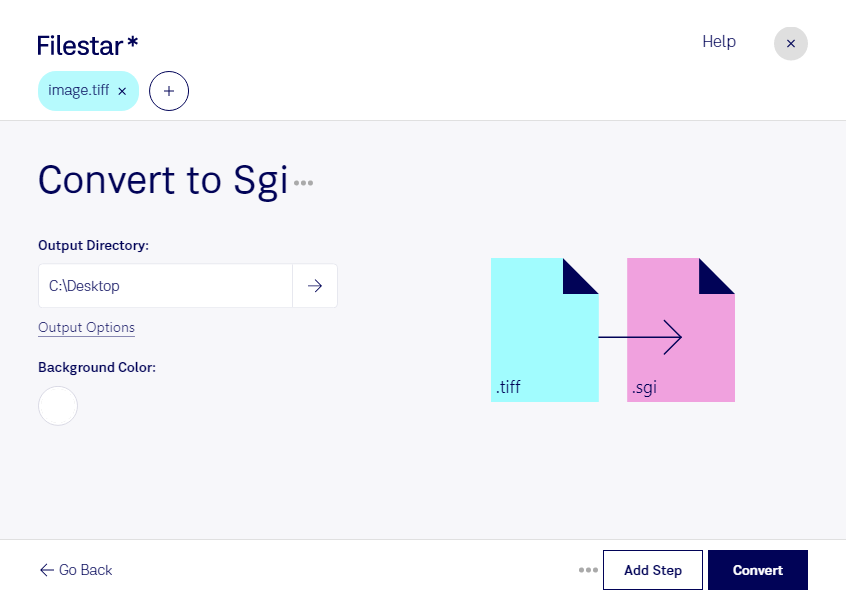
Wenn du tiff in sgi umwandeln möchtest, brauchst du meist ein Bildformat, das zu einer bestimmten Grafiksoftware oder Produktionsumgebung passt. Mit Filestar konvertierst du deine Rasterbilder direkt auf deinem Computer. Die Software läuft auf Windows und macOS und eignet sich sowohl für einzelne Bilder als auch für die Stapelverarbeitung größerer Dateimengen.
tiff steht für Tagged Image File Format und wird häufig für hochwertige Scans, Fotografien und digitalisierte Vorlagen verwendet. sgi bezeichnet ein Silicon-Graphics-Bild: ein Rasterbildformat, das aus dem Umfeld von Silicon Graphics stammt. Die Umwandlung ist sinnvoll, wenn eine Anwendung oder ein bestehender Workflow ausdrücklich sgi-Dateien benötigt.
Das betrifft beispielsweise 3D-Artists, die Bildvorlagen oder Texturen für ältere Grafikpipelines vorbereiten. Auch in der wissenschaftlichen Visualisierung kann sgi für bestimmte Werkzeuge erforderlich sein. Teams in der Archivierung können vorhandene tiff-Bestände damit für spezialisierte Anzeige- oder Verarbeitungssysteme bereitstellen. Entscheidend ist nicht, welches Format allgemein besser ist, sondern welches deine Zielanwendung zuverlässig verarbeitet.
Mit der Stapelverarbeitung in Filestar musst du nicht jede Datei einzeln konvertieren. Du kannst mehrere Bilder auswählen und denselben Konvertierungsschritt gemeinsam ausführen. Gerade bei umfangreichen Scanserien oder Textursammlungen reduziert das wiederkehrende Handgriffe. Prüfe vor größeren Durchläufen anhand einer Beispieldatei, ob Farbdarstellung und Bilddaten den Anforderungen deiner Zielsoftware entsprechen.
Die lokale Verarbeitung bietet außerdem einen wichtigen Datenschutzvorteil: Deine Bilder müssen für die Konvertierung nicht auf einen fremden Cloud-Server hochgeladen werden. So vermeidest du zusätzliche Übertragungswege und behältst die Kontrolle über vertrauliche Kundenaufnahmen, unveröffentlichte Entwürfe oder interne Forschungsbilder. Für sensible Inhalte bleibt dennoch wichtig, dass auch dein Computer und die verwendeten Speicherorte angemessen geschützt sind.
Du möchtest klären, ob Filestar zu deinem tiff-zu-sgi-Workflow passt? Melde dich bei uns und beschreibe deine Dateien und die gewünschte Zielanwendung.