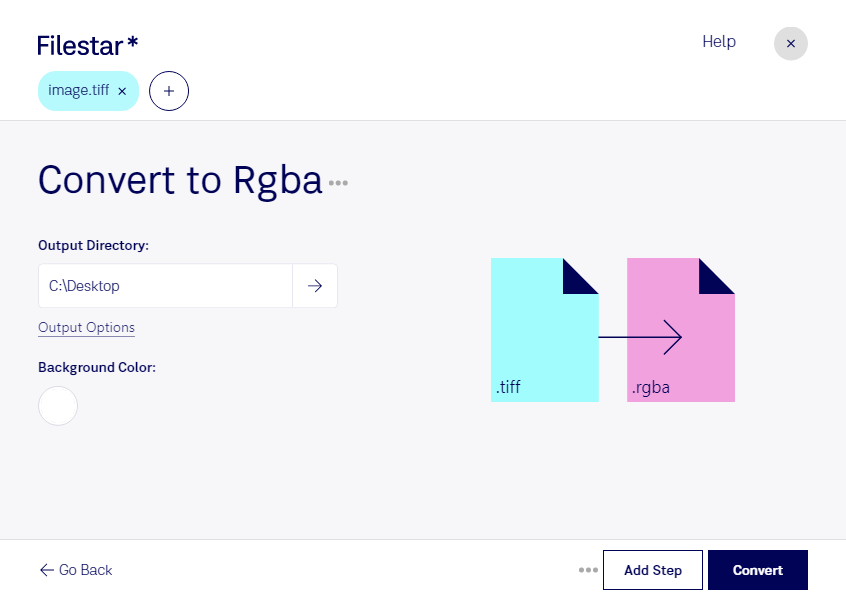
Wenn du tiff in rgba umwandeln möchtest, hilft dir Filestar dabei, Rasterbilder für die Weiterverarbeitung vorzubereiten. Die Software läuft auf Windows und macOS und verarbeitet deine Dateien lokal auf deinem Computer. Mit der Stapelverarbeitung kannst du mehrere Bilder in einem Durchgang konvertieren, statt jede Datei einzeln zu bearbeiten.
tiff steht für Tagged Image File Format und wird häufig für hochwertige Scans, Fotografien und Druckvorlagen verwendet. Das Format kann unterschiedliche Farbräume, Farbtiefen und Kompressionsverfahren enthalten. rgba ist eine RGB-Bitmap mit den Farbkanälen Rot, Grün und Blau sowie einem Alphakanal für Transparenzinformationen. Die Umwandlung ist sinnvoll, wenn deine Zielanwendung Bilddaten in dieser Kanalstruktur benötigt. Transparenz entsteht dabei nicht automatisch: Ein Bild ohne transparente Bereiche bleibt grundsätzlich deckend.
Besonders in der Softwareentwicklung, Spieleentwicklung und technischen Visualisierung kann dieser Wechsel nützlich sein. Beispielsweise lassen sich gescannte Vorlagen oder Bildmaterial aus einem tiff-Archiv für Anwendungen vorbereiten, die rgba-Daten als Eingabe erwarten. Bei Rohdatenformaten solltest du prüfen, welche Bildabmessungen, Farbtiefe und Kanalreihenfolge deine Zielanwendung voraussetzt.
Für größere Bildbestände spart die Stapelverarbeitung wiederkehrende Arbeit und erleichtert einen einheitlichen Ablauf. Wähle deine Dateien aus und nutze den passenden skill in Filestar, um die Konvertierung anzustoßen.
Die lokale Verarbeitung bietet außerdem einen wichtigen Datenschutzvorteil gegenüber Cloud-Konvertern: Deine Bilddateien müssen für die Umwandlung nicht auf fremde Server hochgeladen werden. Das reduziert die Weitergabe vertraulicher Inhalte – etwa bei unveröffentlichten Produktbildern, Kundenprojekten oder internen technischen Aufnahmen.
Du möchtest wissen, ob Filestar zu deinen tiff-Dateien und deiner Zielanwendung passt? Melde dich bei uns und beschreibe deinen Anwendungsfall.