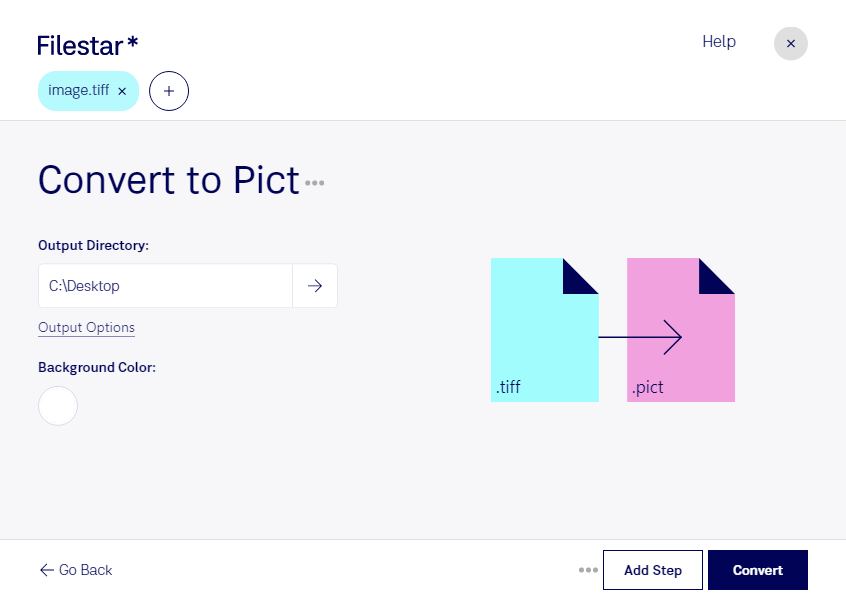
Du möchtest TIFF-Bilder für eine ältere Anwendung oder einen bestehenden Grafik-Workflow bereitstellen? Mit Filestar kannst du tiff in pict umwandeln und deine Dateien auf Windows und macOS lokal verarbeiten. Das ist besonders dann hilfreich, wenn eine Zielanwendung ausdrücklich das pict-Format benötigt.
TIFF steht für Tagged Image File Format und wird häufig für hochwertige Rasterbilder eingesetzt, beispielsweise bei Scans, in der Fotografie und in der Druckvorstufe. PICT ist ein älteres Bildformat aus dem Macintosh-Umfeld. Die Umwandlung ist deshalb vor allem für die Zusammenarbeit mit älteren Grafikprogrammen und die Pflege historischer Datenbestände interessant.
In Grafikdesign und Medienproduktion kann die Konvertierung helfen, TIFF-Vorlagen für bestehende PICT-basierte Arbeitsabläufe aufzubereiten. Archive und Dokumentationsstellen können gescannte Bildbestände in das Format überführen, das ihre ältere Software erwartet. Prüfe dabei vorab, welche Anforderungen die Zielanwendung an Auflösung, Farbdarstellung und Dateikompatibilität stellt. Bewahre die TIFF-Originale auf, wenn du sie später für andere Zwecke benötigst.
Mit der Stapelverarbeitung von Filestar musst du nicht jedes Bild einzeln konvertieren. Du kannst mehrere Dateien gemeinsam verarbeiten und wiederkehrende Aufgaben mit weniger manuellen Schritten erledigen. Gerade bei umfangreichen Scanserien oder Bildsammlungen spart das Zeit.
Die lokale Verarbeitung bietet außerdem einen wichtigen Datenschutzvorteil: Deine Bilddateien müssen für die Konvertierung nicht auf einen Cloud-Server hochgeladen werden. So vermeidest du eine zusätzliche Weitergabe an externe Verarbeitungsdienste und behältst die Kontrolle über vertrauliche Kundenbilder, unveröffentlichte Entwürfe oder interne Dokumente. Wie sicher deine Dateien vor Ort sind, hängt weiterhin vom Schutz deines Computers ab.
Du möchtest wissen, ob Filestar zu deinem TIFF-zu-PICT-Workflow passt? Melde dich bei uns und beschreibe deine Dateien und die vorgesehene Zielanwendung.