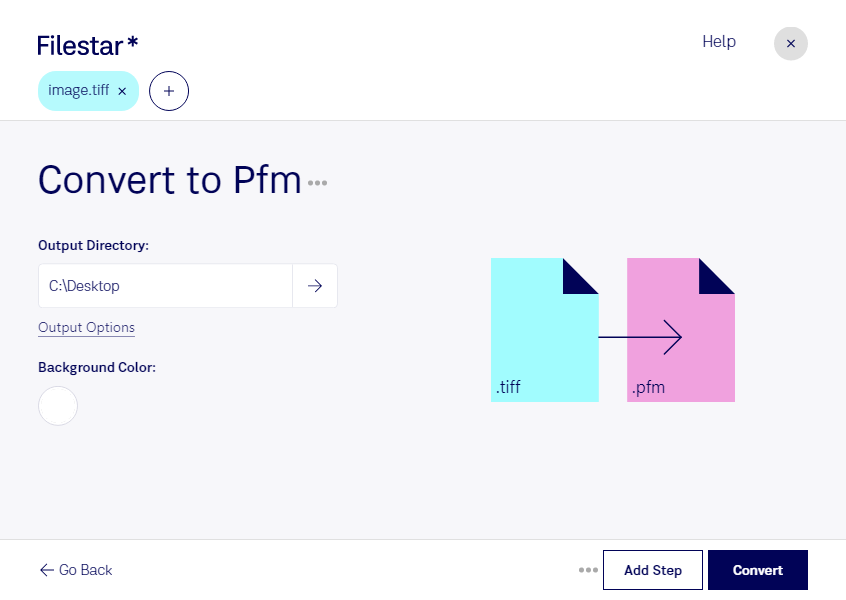
Wenn du tiff in pfm umwandeln möchtest, ist zunächst der Unterschied zwischen den Formaten wichtig: tiff (Tagged Image File Format) speichert Rasterbilder, etwa hochauflösende Scans oder Grafiken. Eine pfm-Datei (Printer Font Metrics-Datei) enthält dagegen Schriftmetriken, beispielsweise Zeichenbreiten und Abstände, und wird insbesondere bei Type-1-Schriften verwendet. Sie speichert weder ein Rasterbild noch allein eine vollständige Schrift.
Eine direkte Umwandlung ist deshalb keine gewöhnliche Bildkonvertierung. Aus einem eingescannten Schriftmuster entstehen nicht automatisch verwendbare Schriftmetriken. Dafür müssen Zeichen erkannt oder nachgezeichnet, als Schrift aufgebaut und ihre metrischen Eigenschaften festgelegt werden. Prüfe daher, ob die benötigten Verarbeitungsschritte durch die verfügbaren Filestar Skills abgedeckt sind oder zusätzliche Schriftsoftware erfordern.
Relevant ist ein solcher Workflow beispielsweise für Schriftgestalter, die historische Buchstabenformen aus tiff-Scans als Vorlage nutzen. Auch in der Druckvorstufe oder bei der Aufarbeitung älterer Satzbestände können Bildvorlagen und pfm-Dateien im selben Projekt vorkommen. Entscheidend ist dabei, Bildaufbereitung und Schrifterstellung als unterschiedliche Arbeitsschritte zu behandeln.
Filestar läuft auf Windows und macOS und unterstützt die Stapelverarbeitung von Dateien. Für unterstützte Konvertierungen und Verarbeitungsschritte kannst du mehrere Dateien gemeinsam bearbeiten, statt jeden Vorgang einzeln auszuführen. Das erleichtert insbesondere die Vorbereitung umfangreicher Scanbestände und sorgt für einheitliche Ergebnisse bei wiederkehrenden Aufgaben.
Filestar ist eine Desktop-Anwendung, kein Online-Konverter. Bei der lokalen Verarbeitung bleiben deine Dateien auf deinem Computer, statt zur Bearbeitung an einen Cloud-Dienst übertragen zu werden. Das reduziert die Weitergabe vertraulicher Vorlagen und gibt dir mehr Kontrolle über Speicherung, Zugriffsrechte und Löschung. Gerade bei unveröffentlichten Schriftentwürfen oder Kundendokumenten ist das ein wichtiger Vorteil; die Sicherheit deines Computers bleibt dennoch entscheidend.
Du möchtest klären, welche Filestar Skills zu deinen tiff-Dateien und deinem geplanten Schrift-Workflow passen? Melde dich bei uns, damit du die passenden Möglichkeiten prüfen kannst.