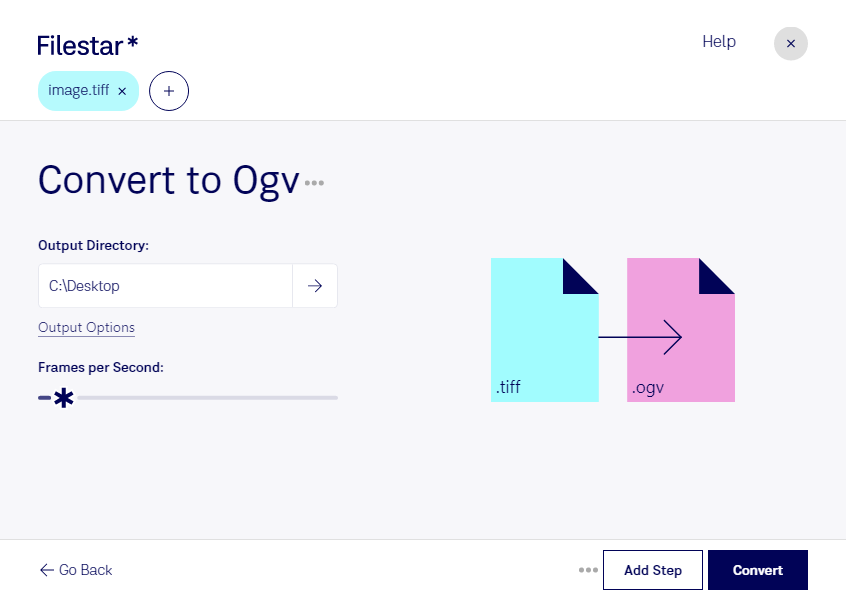
Wenn du hochwertige Rasterbilder für einen Video-Workflow benötigst, kannst du mit Filestar tiff in ogv umwandeln. Die Software läuft auf Windows und macOS und verarbeitet deine Dateien direkt auf deinem Computer. So wechselst du vom Bildformat zum Videoformat, ohne einen Online-Konverter zu nutzen.
tiff steht für „Tagged Image File Format“ und wird häufig für Scans, Druckvorlagen und detailreiche Bildaufnahmen verwendet. ogv ist ein Ogg-Videoformat, das Videoinhalte im Ogg-Container speichert. Bei der Umwandlung wird aus einer Bilddatei eine Videodatei – deshalb sind neben der Bildqualität auch die spätere Wiedergabe und die Kompatibilität mit deiner Zielanwendung wichtig.
Im beruflichen Alltag kann dieser Formatwechsel beispielsweise für Mediengestalter interessant sein, die gescannte Illustrationen für Videoprojekte aufbereiten. Auch in Museen, Bildungseinrichtungen oder der technischen Dokumentation können digitalisierte Vorlagen als Videomaterial benötigt werden. Prüfe dabei, ob deine Schnittsoftware, Präsentationslösung oder Veröffentlichungsplattform ogv unterstützt.
Mit der Stapelverarbeitung von Filestar kannst du mehrere Dateien in einem Durchgang konvertieren, statt jede einzeln zu bearbeiten. Das spart wiederkehrende Arbeit, etwa wenn du einen ganzen Bestand gescannter Grafiken für denselben Ausgabeprozess vorbereitest.
Die lokale Verarbeitung ist besonders bei vertraulichen Bilddaten ein Vorteil: Kundenunterlagen, unveröffentlichte Entwürfe oder interne Dokumente müssen für die Konvertierung nicht auf fremde Server hochgeladen werden. Dadurch vermeidest du zusätzliche Übertragungs- und Speicherrisiken bei Cloud-Diensten und behältst die Kontrolle über deine Dateien. Die Sicherheit deines Computers und deine eigenen Zugriffsregeln bleiben dabei wichtig.
Du möchtest klären, ob Filestar zu deinen tiff-Dateien und deinem ogv-Workflow passt? Melde dich bei uns und beschreibe deinen Anwendungsfall.