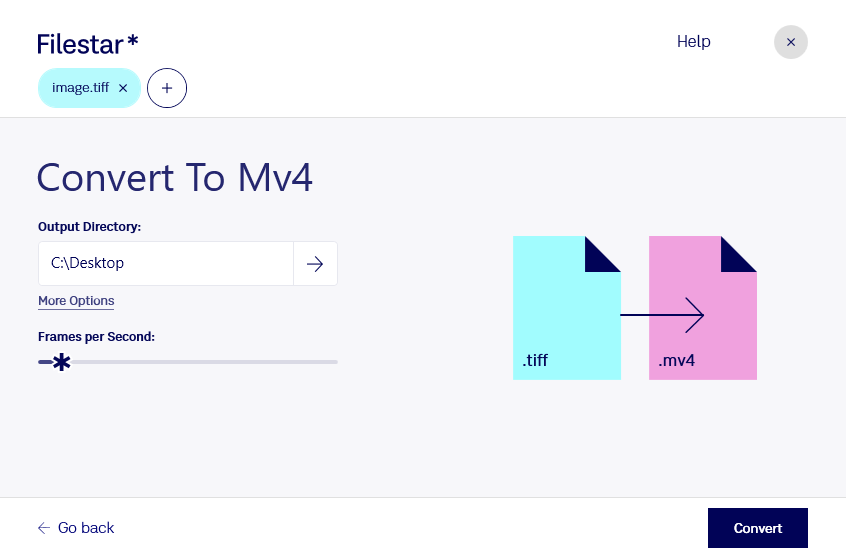
Wenn du hochwertige Bilddateien für einen Video-Workflow aufbereiten möchtest, kannst du mit Filestar tiff in mv4 umwandeln. Die Desktop-Software läuft auf Windows und macOS und ermöglicht dir, Dateien direkt auf deinem Computer zu verarbeiten.
tiff steht für Tagged Image File Format und wird häufig für detailreiche Rasterbilder eingesetzt, etwa in der Fotografie, im Druck und bei der Digitalisierung von Dokumenten. mv4 ist dagegen ein MPEG-4-Videoformat. Bei dieser Umwandlung wechselst du also nicht einfach zwischen zwei Bildformaten: Du bereitest statische Bildinhalte für die Nutzung als Video auf. Prüfe deshalb, welche Anforderungen dein Zielprogramm an Auflösung, Wiedergabe und Dateiformat stellt.
Das kann beispielsweise für Fotografen interessant sein, die Bildmaterial für eine Videopräsentation liefern. Auch Marketingteams können Produktaufnahmen für Bewegtbildprojekte vorbereiten, während Agenturen digitalisierte Motive in einen Video-Workflow übernehmen. Die Umwandlung ersetzt dabei keinen Videoschnitt, sondern kann ein Schritt in der Vorbereitung sein.
Mit der Stapelverarbeitung von Filestar musst du nicht jede Datei einzeln bearbeiten. Du kannst mehrere tiff-Dateien gemeinsam verarbeiten und wiederkehrende Arbeitsschritte vereinheitlichen. Das spart insbesondere bei umfangreichen Bildbeständen Zeit und reduziert manuelle Wiederholungen.
Die lokale Verarbeitung ist gerade bei unveröffentlichten Produktbildern, Kundenmaterial oder internen Dokumenten ein Vorteil: Deine Ausgangsdateien müssen für die Umwandlung nicht auf einen externen Cloud-Server hochgeladen werden. Dadurch reduzierst du die Weitergabe sensibler Inhalte und behältst mehr Kontrolle über deine Daten. Zugriffsrechte und eine sichere Speicherung auf deinem Computer bleiben trotzdem wichtig.
Du möchtest klären, ob die Umwandlung zu deinem Arbeitsablauf passt? Kontaktiere uns und beschreibe uns deine Dateien und den geplanten Einsatzzweck.