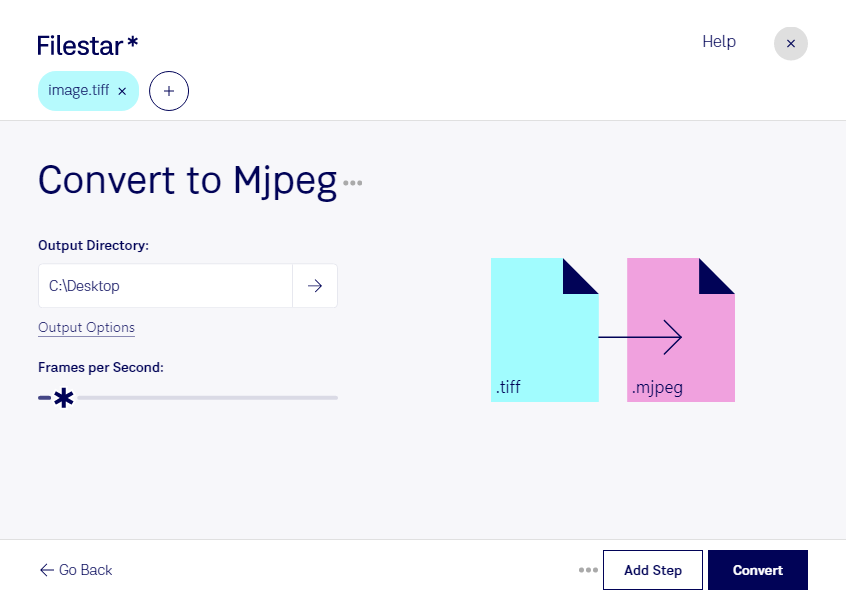
Wenn du tiff in mjpeg umwandeln möchtest, bringst du hochwertige Rasterbilder in ein Videoformat. Filestar unterstützt dich dabei direkt auf deinem Computer – sowohl unter Windows als auch unter macOS. Mit der Stapelverarbeitung kannst du mehrere Dateien gemeinsam konvertieren, statt jeden Vorgang einzeln zu starten.
tiff steht für Tagged Image File Format und wird häufig für Scans, Fotografien und detailreiche Bilddaten verwendet. mjpeg steht für Motion JPEG: Bei diesem Videoformat wird jedes Einzelbild separat mit JPEG-Kompression gespeichert. Das kann die Verarbeitung einzelner Videobilder erleichtern. Beachte dabei, dass die Umwandlung eines statischen Bildes allein noch keine Bewegung erzeugt und durch JPEG-Kompression Bilddetails verloren gehen können. Bewahre deine tiff-Originale deshalb für spätere Bearbeitungen auf.
Die Konvertierung kann beispielsweise in der Medienproduktion sinnvoll sein, wenn gescannte Vorlagen oder Bildmaterial für einen mjpeg-basierten Videoworkflow benötigt werden. Auch in technischen Dokumentationen und bei der Visualisierung wissenschaftlicher Bilddaten kann ein Wechsel vom Bild- zum Videoformat hilfreich sein. Entscheidend ist, ob deine Zielsoftware mjpeg unterstützt und welche Anforderungen sie an Auflösung und Bildqualität stellt.
Bei umfangreichen Bildbeständen spart die Stapelverarbeitung wiederkehrende Arbeitsschritte. Du wählst die betreffenden Dateien aus und verarbeitest sie gemeinsam mit dem passenden Skill in Filestar. So lässt sich die Konvertierung unkompliziert in deinen Arbeitsablauf integrieren.
Die lokale Verarbeitung ist besonders bei vertraulichen Aufnahmen, unveröffentlichtem Bildmaterial oder internen Dokumenten vorteilhaft. Deine Dateien müssen dafür nicht auf die Server eines Cloud-Konverters hochgeladen werden. Das reduziert die Weitergabe sensibler Daten an Dritte und erleichtert dir die Kontrolle über Speicherorte und Zugriffsrechte auf deinem Rechner.
Du möchtest klären, ob Filestar zu deinem tiff-zu-mjpeg-Workflow passt? Kontaktiere uns mit deinen Anforderungen und Fragen zur Verarbeitung.