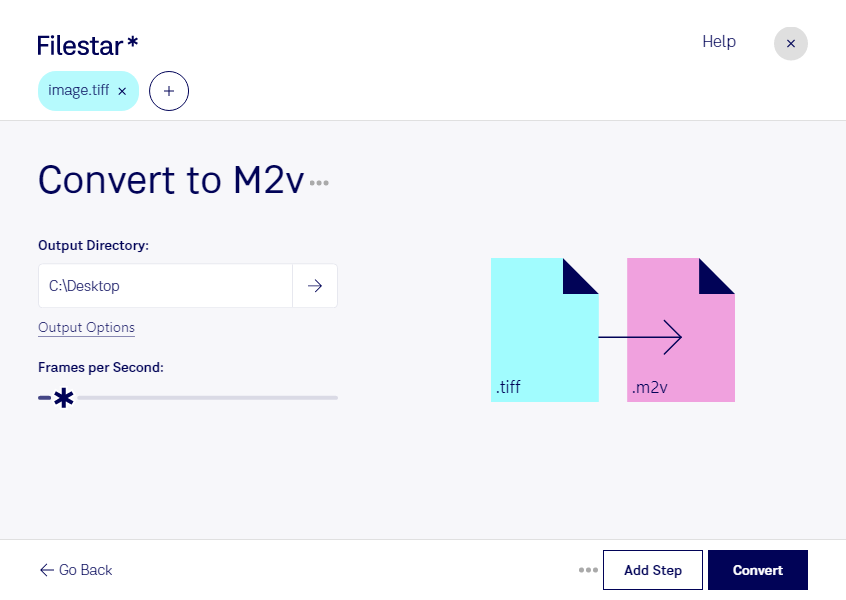
Wenn du tiff in m2v umwandeln möchtest, wechselst du von einem Rasterbildformat zu einem Videoformat. Filestar unterstützt dich dabei auf Windows und macOS: Du verarbeitest deine Dateien direkt auf deinem Computer und kannst mehrere Dateien in einem Arbeitsgang konvertieren.
tiff steht für Tagged Image File Format und wird häufig für hochwertige Scans, Fotografien und Grafiken verwendet. m2v enthält dagegen MPEG-2-Videodaten ohne eigene Audiospur. Die Umwandlung ist deshalb sinnvoll, wenn du Bildmaterial für einen Workflow benötigst, der MPEG-2-Video voraussetzt. Sie ersetzt jedoch keine vollständige Videoproduktion mit Schnitt, Ton und fertigem Ausgabeformat.
In der Medienproduktion kann die Konvertierung beispielsweise helfen, gescannte Illustrationen oder Grafiken für DVD-Authoring vorzubereiten. Auch bei der Aufbereitung historischer Bildbestände oder bei Präsentationen für ältere Wiedergabesysteme kann MPEG-2 gefragt sein. Prüfe vorher, welche Auflösung, Bildrate und Anzeigedauer dein Zielsystem erwartet: Ein einzelnes Rasterbild enthält diese zeitlichen Informationen nicht.
Mit der Stapelverarbeitung von Filestar musst du wiederkehrende Konvertierungen nicht für jede Datei einzeln starten. Das spart Arbeit, wenn du zahlreiche Bilddateien für denselben Ausgabeprozess vorbereitest. Teste zunächst eine Beispieldatei, um Bildqualität und Kompatibilität zu prüfen, bevor du den gesamten Bestand verarbeitest. Bewahre deine tiff-Originale auf, denn MPEG-2-Komprimierung kann Bilddetails verändern.
Die lokale Verarbeitung ist besonders bei vertraulichem Material ein Vorteil. Du musst deine Dateien für die Konvertierung nicht an einen Cloud-Dienst übertragen und verringerst damit Risiken durch externe Speicherung oder Zugriffe beim Anbieter. Die Sicherheit deines Computers und deiner Backups bleibt dennoch wichtig.
Du möchtest klären, ob Filestar zu deinem tiff-zu-m2v-Workflow passt? Kontaktiere uns mit deinen Anforderungen und dem vorgesehenen Einsatz deiner Dateien.