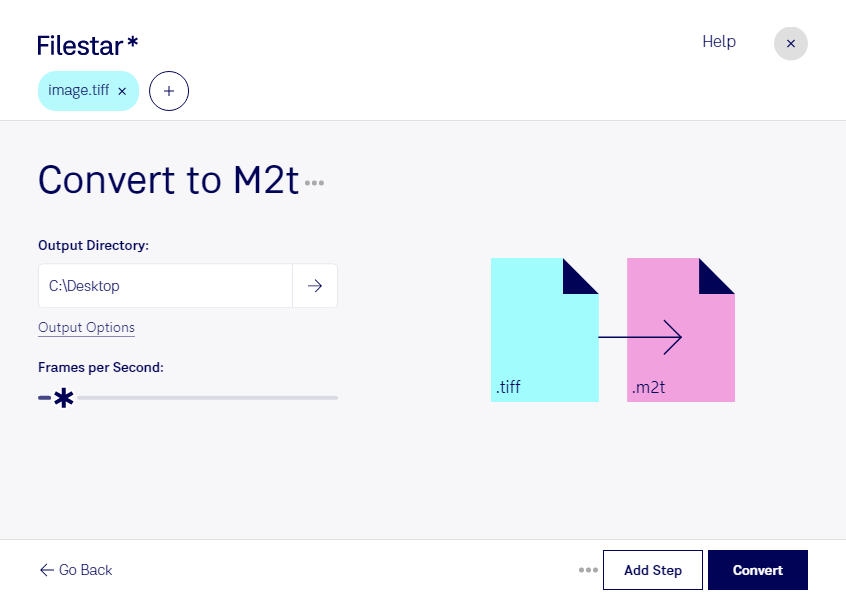
Wenn du hochwertige Rasterbilder in einen Video-Workflow einbinden möchtest, kannst du mit Filestar tiff in m2t umwandeln. Die Software läuft auf Windows und macOS und verarbeitet deine Dateien lokal auf deinem Computer.
tiff steht für „Tagged Image File Format“ und wird häufig für detailreiche Scans, Fotografien und digitale Bildarchive verwendet. m2t ist ein Videoformat, das insbesondere in HDV-Workflows zum Einsatz kommt. Beim Wechsel vom Bild- zum Videoformat wird ein Standbild als Videoinhalt dargestellt – aus einer einzelnen Aufnahme entsteht dadurch noch keine bewegte Szene. Prüfe vor der Verarbeitung, ob deine Zielsoftware m2t unterstützt und welche Anforderungen sie an das Videomaterial stellt.
Nützlich ist die Umwandlung beispielsweise für Videoproduzenten, die gescannte Dokumente oder Archivbilder in ältere HDV-Projekte übernehmen möchten. Auch Medienarchive und Postproduktionsstudios können davon profitieren, wenn vorhandene tiff-Dateien für einen m2t-basierten Arbeitsablauf benötigt werden. Dabei solltest du beachten, dass die ursprüngliche Bildqualität durch Videoauflösung und Kompression begrenzt werden kann.
Mit der Stapelverarbeitung von Filestar kannst du mehrere Dateien in einem Arbeitsgang bearbeiten. Das spart wiederkehrende Einzelschritte und erleichtert die Verarbeitung umfangreicher Bildbestände. Die Umwandlung mehrerer Dateien ist dabei nicht automatisch gleichbedeutend mit dem Zusammenfügen zu einem durchgehenden Video.
Die lokale Verarbeitung ist besonders bei vertraulichen Kundenaufnahmen, unveröffentlichtem Bildmaterial oder internen Dokumenten sinnvoll. Deine Dateien müssen für die Konvertierung nicht auf einen Cloud-Server hochgeladen werden. So reduzierst du die Weitergabe sensibler Inhalte an externe Systeme und behältst die Kontrolle über Speicherung und Zugriffsrechte auf deinem Rechner.
Du möchtest prüfen, ob die Umwandlung zu deinem konkreten Video-Workflow passt? Kontaktiere uns mit deinen Anforderungen und den gewünschten Zielformaten.