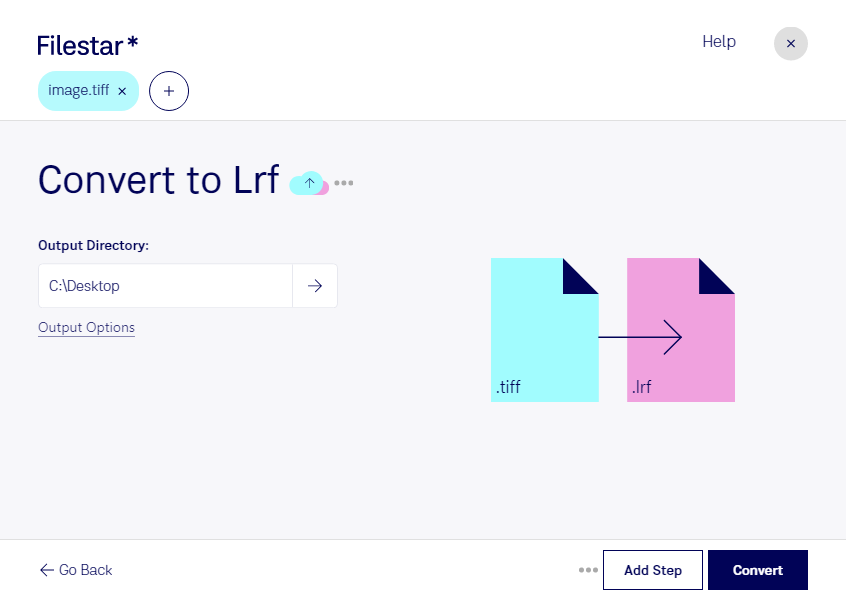
Wenn du gescannte Dokumente oder Bildvorlagen auf einem E-Book-Reader mit LRF-Unterstützung nutzen möchtest, kannst du mit Filestar tiff in lrf umwandeln. Die Software läuft auf Windows und macOS und verarbeitet deine Dateien lokal auf deinem Computer.
TIFF steht für Tagged Image File Format und ist ein Rasterbildformat, das häufig für hochwertige Scans, Archivmaterial und Druckvorlagen verwendet wird. LRF ist ein BroadBand-E-Book-Format, das insbesondere bei älteren Sony-E-Book-Readern zum Einsatz kommt. Die Umwandlung ist deshalb sinnvoll, wenn dein Zielgerät ausdrücklich LRF unterstützt. Für aktuelle Reader solltest du vorab prüfen, welches E-Book-Format sie benötigen.
Im beruflichen Alltag kann diese Konvertierung beispielsweise für Archivmitarbeiter, Bibliothekare oder Verlagsmitarbeiter hilfreich sein: Historische Bilddokumente, digitalisierte Illustrationen oder gescannte Unterlagen lassen sich für die Nutzung auf passenden Lesegeräten aufbereiten. Wichtig dabei: TIFF enthält Bilddaten. Eine Formatumwandlung allein macht daraus keinen durchsuchbaren oder frei umfließenden Text.
Mit der Stapelverarbeitung von Filestar musst du nicht jede Datei einzeln konvertieren. Du kannst mehrere TIFF-Dateien auswählen und gemeinsam verarbeiten. Das spart wiederkehrende Arbeit, etwa wenn du regelmäßig größere Bestände gescannter Vorlagen für ein bestimmtes Ausgabeformat vorbereitest.
Die lokale Verarbeitung bietet dir außerdem mehr Kontrolle über vertrauliche Inhalte. Anders als bei einer Cloud-Konvertierung musst du deine Dokumente nicht zur Verarbeitung auf fremde Server hochladen. Dadurch entfällt ein zusätzlicher Übertragungs- und Speicherort – ein Vorteil bei internen Unterlagen oder personenbezogenen Daten. Der Schutz deines Computers bleibt dabei weiterhin wichtig.
Du möchtest wissen, ob die Umwandlung für deine TIFF-Dateien und dein Lesegerät geeignet ist? Melde dich bei uns und beschreibe deinen Anwendungsfall.