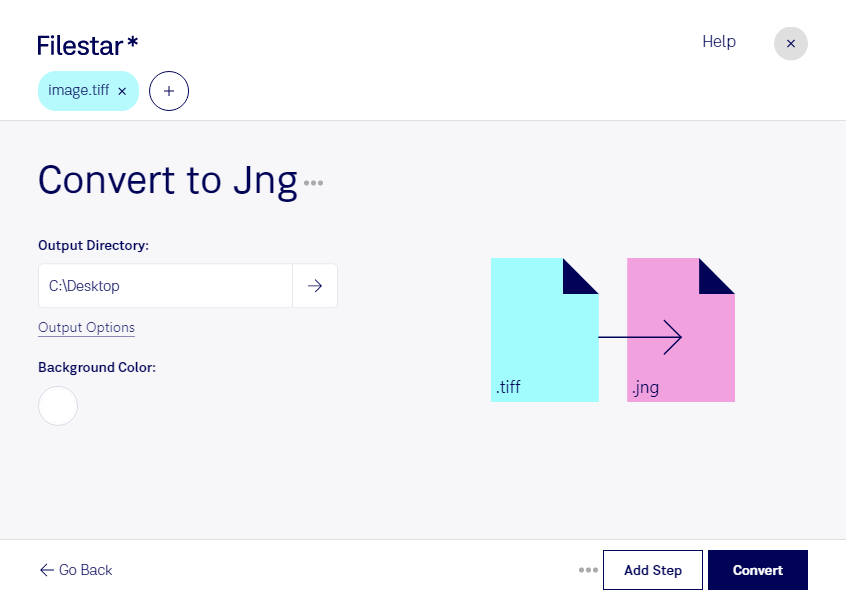
Wenn du tiff in jng umwandeln möchtest, bietet dir Filestar einen direkten Weg auf deinem Windows-PC oder Mac. Du verarbeitest deine Rasterbilder lokal auf deinem Computer und kannst auch mehrere Dateien in einem Arbeitsgang konvertieren. Das spart wiederkehrende Einzelschritte, besonders bei umfangreichen Bildsammlungen.
tiff steht für Tagged Image File Format und wird häufig für hochwertige Scans, Fotografien und Druckvorlagen verwendet. Das Format unterstützt unterschiedliche Kompressionsverfahren und eignet sich für detailreiche Bilddaten. jng, kurz für JPEG Network Graphic, kombiniert JPEG-komprimierte Bilddaten mit optionalen Transparenzinformationen. Dadurch kann es für Anwendungen interessant sein, die kompakte Rasterbilder mit Transparenz benötigen und jng ausdrücklich unterstützen.
In der Softwareentwicklung kann die Umwandlung beispielsweise helfen, vorhandene tiff-Bildbestände für eine Anwendung mit jng-Unterstützung aufzubereiten. Auch Grafikdesigner und Verantwortliche für digitale Bildarchive können davon profitieren, wenn ein bestimmtes Zielsystem dieses Format verlangt. Da jng weniger verbreitet ist als jpg oder png, solltest du vorab prüfen, ob deine Zielanwendung die Dateien öffnen und korrekt darstellen kann.
Mit der Stapelverarbeitung von Filestar musst du nicht jedes Bild einzeln umwandeln. Du kannst mehrere tiff-Dateien gemeinsam verarbeiten und so wiederkehrende Aufgaben effizienter erledigen. Beachte dabei: Die JPEG-Kompression der Bilddaten kann Details verlieren. Bewahre deine tiff-Originale deshalb auf, wenn du sie später noch für hochwertige Bearbeitungen oder Druckprojekte brauchst.
Die lokale Verarbeitung ist besonders bei vertraulichen Kundenbildern, unveröffentlichten Entwürfen oder internen Dokumentenscans sinnvoll. Für die Konvertierung müssen diese Dateien nicht auf einen externen Cloud-Server hochgeladen werden. Damit entfällt ein zusätzlicher Übertragungs- und Speicherort, und du behältst die Kontrolle über deine Dateien.
Du möchtest wissen, ob Filestar zu deinem Bildbestand und deinem Arbeitsablauf passt? Melde dich bei uns und beschreibe uns deine Anforderungen.