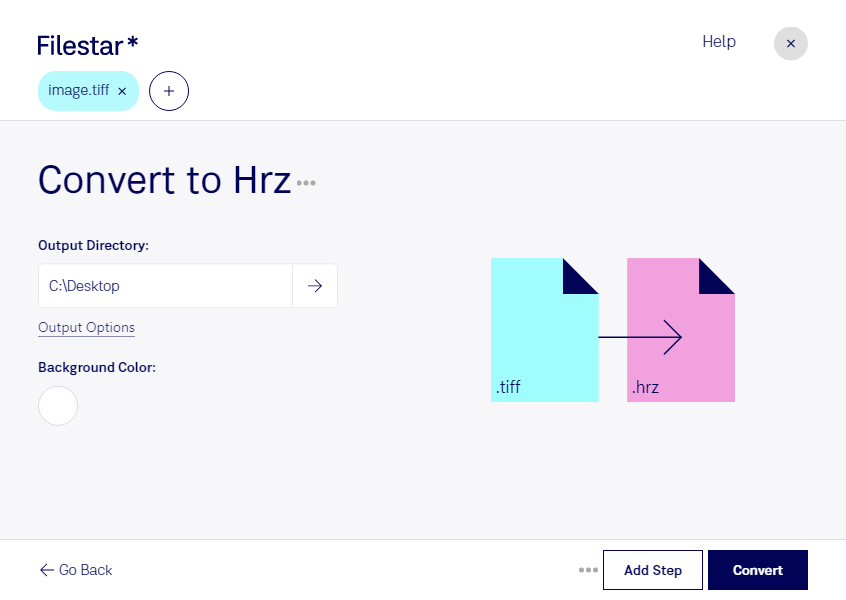
Wenn du TIFF-Bilder für Anwendungen mit HRZ-Unterstützung vorbereiten möchtest, kannst du sie mit Filestar direkt auf deinem Computer umwandeln. Die Software läuft auf Windows und macOS und eignet sich sowohl für einzelne Bilder als auch für die Stapelverarbeitung größerer Dateisammlungen.
TIFF steht für Tagged Image File Format und ist ein Rasterbildformat, das häufig für Scans, Archivmaterial und hochwertige Bilddaten verwendet wird. HRZ ist ebenfalls ein Rasterbildformat und wird im Umfeld von Slow Scan TeleVision eingesetzt. Die Umwandlung ist deshalb vor allem dann sinnvoll, wenn eine spezialisierte Anwendung HRZ-Dateien benötigt.
Im technischen Bereich kann das beispielsweise für Fachleute relevant sein, die Bildmaterial für Slow-Scan-TV-Systeme vorbereiten oder entsprechende Software testen. Auch bei der Betreuung älterer Bildverarbeitungssysteme kann es notwendig sein, vorhandene TIFF-Dateien in ein unterstütztes HRZ-Format zu übertragen. Für solche Aufgaben hilft die Stapelverarbeitung: Du wählst mehrere Dateien aus und wendest denselben Konvertierungsschritt auf die gesamte Auswahl an.
Da TIFF und HRZ unterschiedliche Formateigenschaften haben, solltest du das Ergebnis zunächst anhand einer Beispieldatei in deiner Zielanwendung prüfen. Je nach Ausgangsbild und Anforderungen des Zielformats können sich Auflösung oder Farbdarstellung verändern. Bewahre die TIFF-Originale auf, wenn du sie später für andere Zwecke benötigst.
Filestar verarbeitet deine Dateien lokal statt über einen Online-Konverter. Deine Bilder müssen dadurch nicht auf fremde Server hochgeladen werden. Das reduziert die Weitergabe sensibler Inhalte an externe Dienste und erleichtert dir die Kontrolle über Kundenscans, interne Aufnahmen oder unveröffentlichtes Bildmaterial.
Du möchtest wissen, wie du die Umwandlung in deinen Arbeitsablauf einbindest? Kontaktiere uns mit deinen Anforderungen und Fragen zu Filestar.