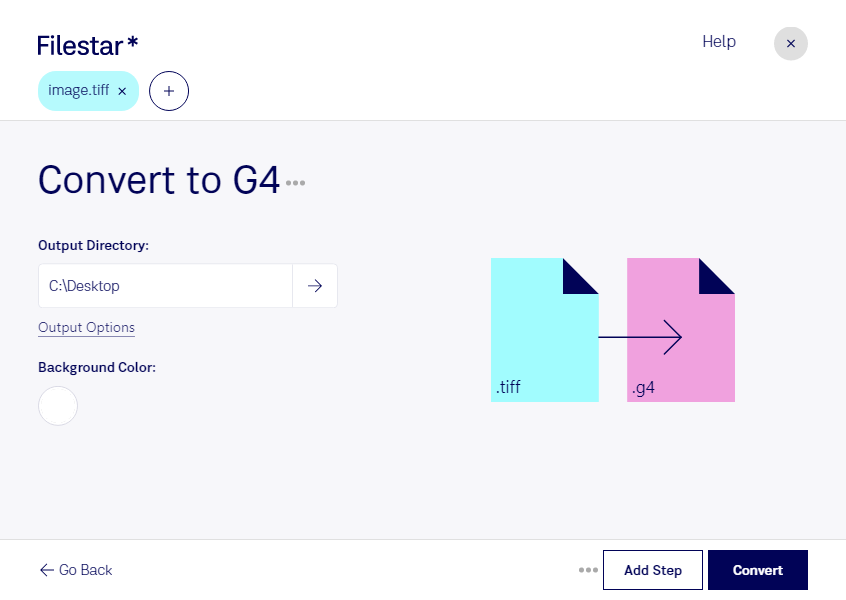
Wenn du gescannte Dokumente für einen Fax-Workflow vorbereiten möchtest, kann die Umwandlung von tiff in g4 erforderlich sein. Filestar unterstützt dich dabei direkt auf deinem Computer – unter Windows und macOS.
tiff steht für Tagged Image File Format und wird häufig für hochwertige Rasterbilder und Dokumentenscans verwendet. g4 ist ein Gruppe-4-Fax-Format für Schwarz-Weiß-Bilddaten. Die effiziente Komprimierung eignet sich besonders für textbasierte Vorlagen mit klaren Konturen, etwa Formulare, Briefe oder technische Unterlagen. Ob g4 das passende Zielformat ist, hängt von den Anforderungen deines Faxsystems oder der weiterverarbeitenden Software ab.
Im beruflichen Alltag ist die Konvertierung beispielsweise für Kanzleien hilfreich, die gescannte Schriftstücke für bestehende Faxprozesse bereitstellen. Auch Arztpraxen, Verwaltungsstellen und Logistikunternehmen können Dokumente damit an die Formatvorgaben ihrer Systeme anpassen. Bei farbigen Vorlagen solltest du prüfen, ob wichtige Informationen nach der Reduzierung auf Schwarz-Weiß noch eindeutig erkennbar sind.
Mit der Stapelverarbeitung von Filestar musst du nicht jede Datei einzeln umwandeln. Du kannst mehrere tiff-Dateien gemeinsam verarbeiten und sparst dir wiederkehrende Arbeitsschritte – besonders praktisch bei regelmäßig anfallenden Dokumentenbeständen.
Filestar ist kein Online-Konverter: Die Umwandlung erfolgt lokal auf deinem Rechner. Deine Dokumente müssen dafür nicht auf einen fremden Cloud-Server hochgeladen werden. Das reduziert die Weitergabe sensibler Inhalte an Dritte und hilft dir, die Kontrolle über vertrauliche Patientenunterlagen, Mandantendokumente oder Geschäftsdaten zu behalten. Zugriffsrechte und eine sichere Speicherung auf deinem Computer bleiben dabei wichtig.
Du möchtest wissen, ob Filestar zu deinem tiff-zu-g4-Workflow passt? Kontaktiere uns mit deinen Anforderungen – wir helfen dir bei der Auswahl der passenden Verarbeitung.