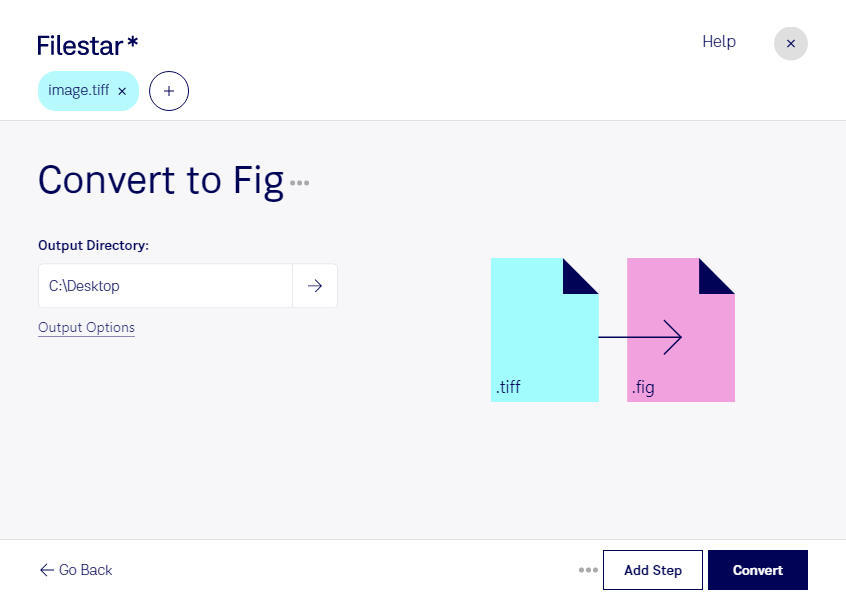
Wenn du tiff in fig umwandeln möchtest, wechselst du zwischen zwei unterschiedlichen Bildformaten: tiff, das Tagged Image File Format, speichert Rasterbilder aus einzelnen Bildpunkten. fig ist das XFig-Dateiformat für Vektorzeichnungen. Filestar unterstützt dich bei der Dateiverarbeitung direkt auf deinem Computer – unter Windows und macOS.
Wichtig für deine Planung: Ein Formatwechsel macht aus einem Rasterbild nicht automatisch eine vollständig bearbeitbare Vektorzeichnung. Dafür wäre eine zusätzliche Vektorisierung nötig. In einer XFig-Zeichnung können Rasterbilder als Bildobjekte eingebunden werden; ihre ursprüngliche Auflösung bleibt dabei für die Darstellungsqualität entscheidend. Prüfe deshalb, ob du das Bild als Vorlage nutzen oder einzelne Linien und Flächen bearbeiten möchtest.
Nützlich ist dieser Arbeitsablauf beispielsweise in der Forschung, wenn du gescannte Abbildungen in wissenschaftliche Diagramme integrieren willst. In technischen Dokumentationen können Rastervorlagen als Grundlage für Beschriftungen und schematische Ergänzungen dienen. Auch für Lehrmaterialien lassen sich vorhandene Bildbestände so in einen XFig-basierten Arbeitsablauf einbeziehen.
Mit der Stapelverarbeitung von Filestar kannst du mehrere Dateien gemeinsam verarbeiten, statt jeden Vorgang einzeln anzustoßen. Das spart wiederkehrende Arbeit, etwa bei umfangreichen Scanbeständen oder regelmäßig anfallenden Bildserien. Die verfügbaren skills helfen dir außerdem, weitere Verarbeitungsschritte passend zu deinem Ziel vorzunehmen.
Filestar ist kein Online-Konverter. Bei lokaler Verarbeitung müssen deine Dateien nicht zur Konvertierung auf einen fremden Server hochgeladen werden. Das reduziert die Weitergabe sensibler Inhalte und erleichtert dir die Kontrolle über Forschungsdaten, interne Zeichnungen oder vertrauliche Kundenunterlagen.
Du möchtest klären, ob die Umwandlung zu deinem XFig-Arbeitsablauf passt? Kontaktiere uns und beschreibe deine Ausgangsdateien und das gewünschte Ergebnis.