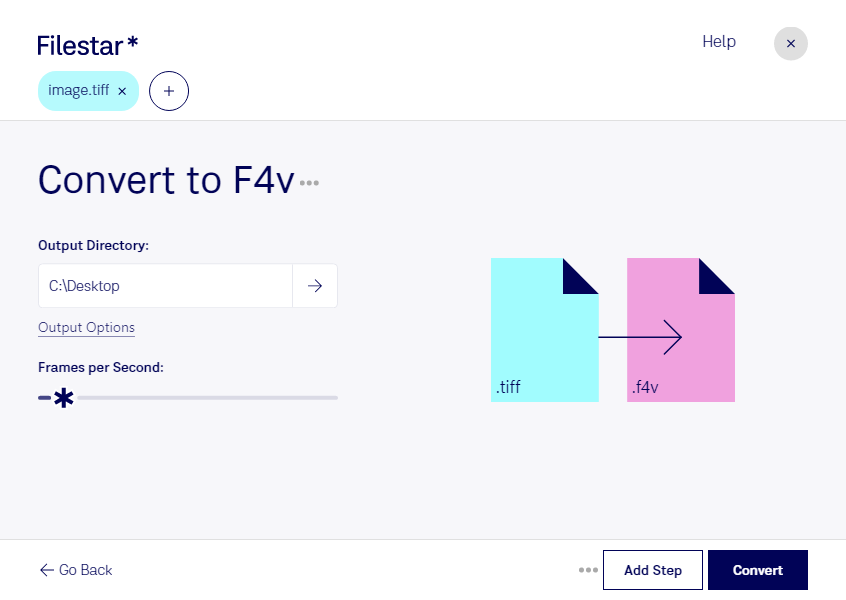
Wenn du tiff in f4v umwandeln möchtest, wechselst du von einem Rasterbildformat zu einem Videoformat. tiff, das Tagged Image File Format, wird häufig für hochwertige Scans, Fotografien und Druckvorlagen verwendet. f4v steht für Flash-MP4-Video und kommt vor allem in älteren videobasierten Anwendungen zum Einsatz. Mit Filestar kannst du diese Dateiverarbeitung lokal auf deinem Computer erledigen – unter Windows und macOS.
Der Formatwechsel kann beispielsweise für Medienagenturen sinnvoll sein, die Bildmaterial für bestehende Präsentationssysteme aufbereiten. Auch in Museen oder Archiven kann es nötig sein, digitalisierte tiff-Bilder für ältere Multimedia-Anwendungen bereitzustellen. Prüfe dabei, ob dein Zielsystem tatsächlich f4v benötigt: Für neue Videoprojekte sind heute meist andere Formate gebräuchlicher.
Wichtig für deine Planung: Aus einem einzelnen tiff-Bild entsteht durch die Umwandlung nicht automatisch ein animierter Film. Wenn dein Projekt bestimmte Vorgaben zu Anzeigedauer, Auflösung oder Bildfolge hat, solltest du diese Anforderungen vor der Verarbeitung prüfen. Ein Test mit einer Beispieldatei hilft dir, das Ergebnis im vorgesehenen Wiedergabesystem zu beurteilen.
Bei umfangreichen Bildbeständen spart die Stapelverarbeitung Zeit. Statt jede Datei einzeln zu bearbeiten, kannst du mehrere Dateien gemeinsam verarbeiten. So reduzierst du wiederkehrende Arbeitsschritte und erleichterst die Aufbereitung größerer Sammlungen.
Filestar ist kein Online-Konverter. Die lokale Verarbeitung vermeidet, dass du deine Originaldateien zur Konvertierung auf einen Cloud-Server hochladen musst. Das reduziert die Weitergabe sensibler Inhalte an Dritte – etwa bei unveröffentlichten Produktaufnahmen, Kundendokumenten oder geschützten Archivbeständen. Die Sicherheit deines Computers und deine internen Datenschutzvorgaben bleiben dabei weiterhin wichtig.
Du möchtest klären, ob die Umwandlung zu deinem Dateibestand und deinem Zielsystem passt? Kontaktiere uns mit deinen Anforderungen – wir helfen dir bei der Auswahl des passenden Workflows mit Filestar.