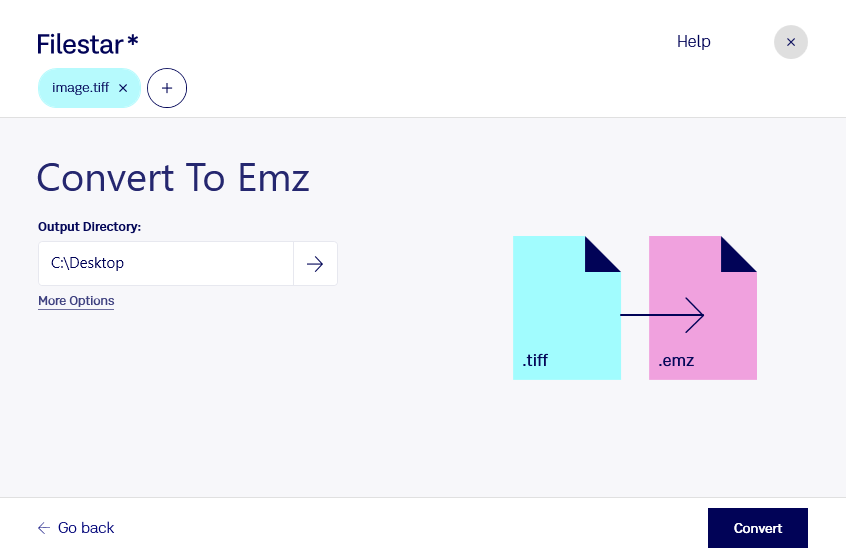
Wenn du tiff in emz umwandeln möchtest, hilft dir Filestar dabei, Bilddateien für passende Windows- und Office-Anwendungen vorzubereiten. Die Software läuft auf Windows und macOS und verarbeitet deine Dateien lokal auf deinem Computer – auch mehrere Bilder in einem Arbeitsgang.
tiff steht für Tagged Image File Format und ist ein Rasterbildformat, das häufig für hochwertige Scans, Archivbilder und Druckvorlagen verwendet wird. emz ist eine komprimierte erweiterte Windows-Metadatei und gehört zu den Vektorbildformaten. Wichtig für deine Entscheidung: Eine Umwandlung macht aus den Pixeln eines tiff-Bildes nicht automatisch frei skalierbare Vektoren. Rasterdaten können im Zielformat eingebettet bleiben; die Detailqualität hängt deshalb weiterhin von der Ausgangsdatei ab.
Der Formatwechsel kann beispielsweise im technischen Büro sinnvoll sein, wenn gescannte Zeichnungen für Dokumentationen in Microsoft Word vorbereitet werden sollen. Auch in Verwaltung und Archivierung kann er helfen, vorhandene tiff-Scans für Arbeitsabläufe bereitzustellen, die emz-Dateien voraussetzen. Prüfe dabei, ob deine Zielanwendung eingebettete Rasterbilder im emz-Format wie gewünscht darstellt.
Mit der Stapelverarbeitung von Filestar musst du nicht jede Datei einzeln umwandeln. Du wählst mehrere tiff-Dateien aus und führst den passenden Skill gemeinsam aus. Das spart wiederkehrende Arbeit und erleichtert die Verarbeitung größerer Bildbestände.
Gerade bei vertraulichen Plänen, personenbezogenen Scans oder internen Unterlagen ist die lokale Verarbeitung ein Vorteil: Für die Konvertierung müssen deine Dateien nicht auf einen externen Cloud-Server hochgeladen werden. Dadurch vermeidest du einen zusätzlichen Übertragungsweg und behältst die Kontrolle über Speicherung und Zugriffsrechte auf deinem Rechner.
Du möchtest wissen, ob Filestar zu deinen Dateien und deinem Arbeitsablauf passt? Kontaktiere uns – wir helfen dir bei der Auswahl der passenden Verarbeitung.