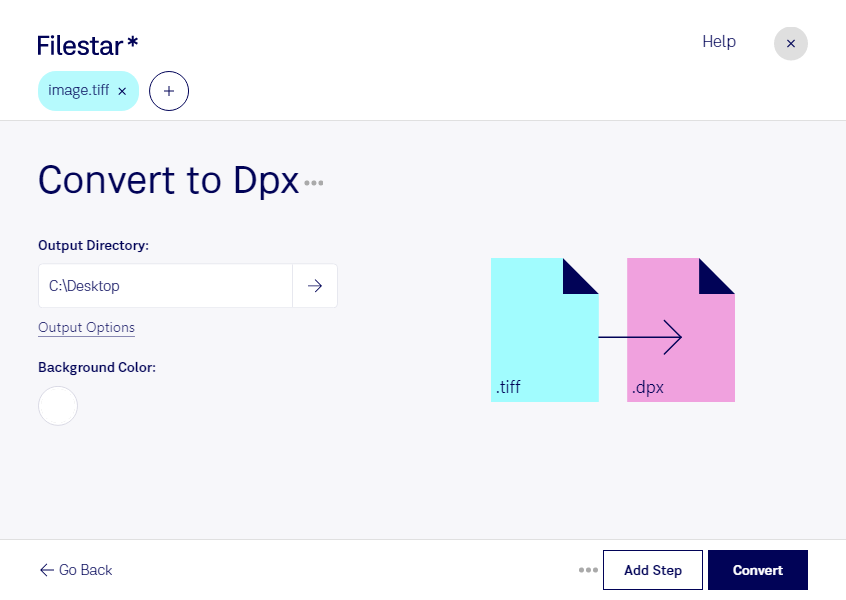
Wenn du hochauflösende Bilddaten für einen Film- oder Postproduktionsworkflow vorbereitest, kann ein Formatwechsel notwendig sein. Mit Filestar kannst du tiff in dpx umwandeln und dabei auch umfangreiche Bildbestände im Stapel verarbeiten. Die Software läuft auf Windows und macOS und verarbeitet die Dateien lokal auf deinem Computer.
tiff steht für Tagged Image File Format und wird häufig für Scans, Fotografien und hochwertige Rasterbilder verwendet. Eine dpx ist eine Digital Picture Exchange-Datei, ebenfalls ein Rasterbildformat. Sie kommt insbesondere in der professionellen Filmverarbeitung zum Einsatz, wo einzelne Bilder als nummerierte Bildsequenzen weitergegeben werden.
Die Umwandlung ist beispielsweise für VFX-Artists hilfreich, die tiff-Einzelbilder für eine Compositing-Pipeline bereitstellen müssen. Auch in der Filmrestaurierung können gescannte Bilder in einen dpx-basierten Arbeitsablauf überführt werden. In der Postproduktion erleichtert das passende Austauschformat die Übergabe an nachgelagerte Systeme, sofern diese dpx erwarten.
Statt jedes Bild einzeln zu bearbeiten, kannst du mit Filestar mehrere Dateien gemeinsam konvertieren. Das spart wiederkehrende Arbeit und ist besonders praktisch bei umfangreichen Sequenzen. Achte dabei auf eine eindeutige Dateinummerierung und prüfe vor größeren Durchläufen anhand einiger Testdateien, ob Farbdarstellung, Bittiefe und Formatvorgaben zu deinem Zielsystem passen. Ein Formatwechsel allein verbessert die ursprüngliche Bildqualität nicht.
Die lokale Verarbeitung bietet zudem einen wichtigen Datenschutzvorteil: Für die Konvertierung müssen deine Bilddaten nicht auf einen Cloud-Server hochgeladen werden. Dadurch vermeidest du zusätzliche Übertragungs- und Speicherorte bei externen Anbietern. Gerade bei unveröffentlichtem Filmmaterial oder vertraulichen Kundenprojekten behältst du so mehr Kontrolle über deine Dateien. Die Sicherheit deines Computers und deine internen Zugriffsregeln bleiben dabei entscheidend.
Du möchtest klären, ob Filestar zu deinem tiff-zu-dpx-Workflow passt? Melde dich bei uns und beschreibe deine Anforderungen.