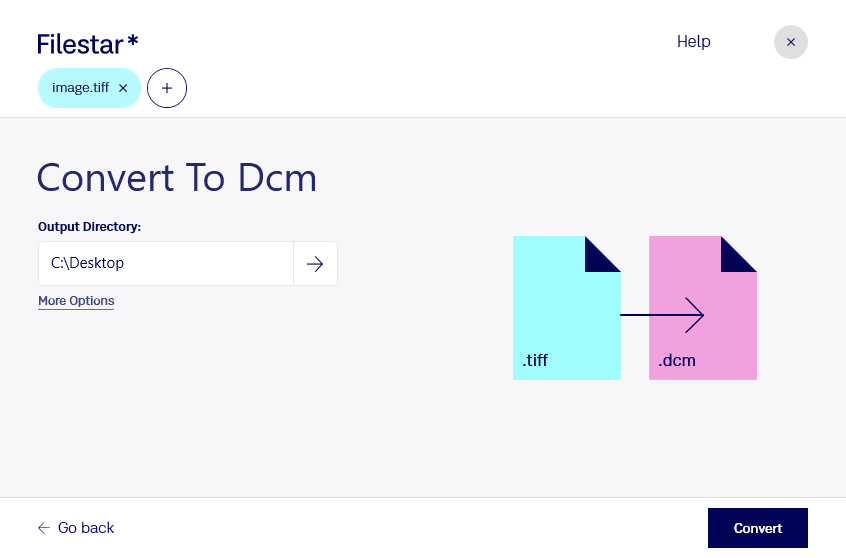
Wenn du tiff in dcm umwandeln möchtest, bringst du Rasterbilder in ein Format, das im medizinischen Umfeld verbreitet ist. Filestar unterstützt dich dabei direkt auf deinem Computer – unter Windows und macOS. Auch mehrere Dateien lassen sich in einem Stapel verarbeiten, statt jede Konvertierung einzeln anzustoßen.
tiff steht für Tagged Image File Format und wird häufig für detailreiche Scans und hochwertige Rasterbilder genutzt. Eine dcm-Datei enthält ein DICOM-Bild: Neben den Bilddaten kann sie strukturierte Informationen enthalten, etwa zur Untersuchung oder zur Bildaufnahme. Das macht DICOM für medizinische Bildverwaltung und den Austausch zwischen kompatiblen Systemen relevant.
Die Umwandlung kann beispielsweise in der medizinischen IT, der Forschung oder bei der Digitalisierung von Bildarchiven nützlich sein. So lassen sich vorhandene tiff-Bilder für DICOM-basierte Arbeitsabläufe vorbereiten oder Testbilder für die Prüfung einer Bildverwaltungssoftware erzeugen. Wichtig dabei: Eine Formatumwandlung allein macht aus einem Scan noch kein diagnostisch geeignetes Bild. Prüfe erforderliche Metadaten und die Kompatibilität mit deinem Zielsystem, bevor du die Dateien im klinischen Umfeld verwendest.
Mit der Stapelverarbeitung von Filestar sparst du bei umfangreichen Bildbeständen wiederkehrende Arbeit. Du verarbeitest mehrere tiff-Dateien gemeinsam und musst denselben Vorgang nicht für jedes Bild erneut starten.
Gerade bei sensiblen Bilddaten ist die lokale Verarbeitung ein Vorteil: Für die Konvertierung müssen deine Dateien nicht auf die Server eines Cloud-Konverters hochgeladen werden. Dadurch vermeidest du einen zusätzlichen Übertragungsweg und behältst mehr Kontrolle über Speicherung und Zugriffsrechte. Datenschutz hängt dennoch auch von der Absicherung deines Computers und dem sorgfältigen Umgang mit personenbezogenen Informationen ab.
Du möchtest klären, ob Filestar zu deinem Bildarchiv oder deinem DICOM-Workflow passt? Kontaktiere uns mit deinen Anforderungen.