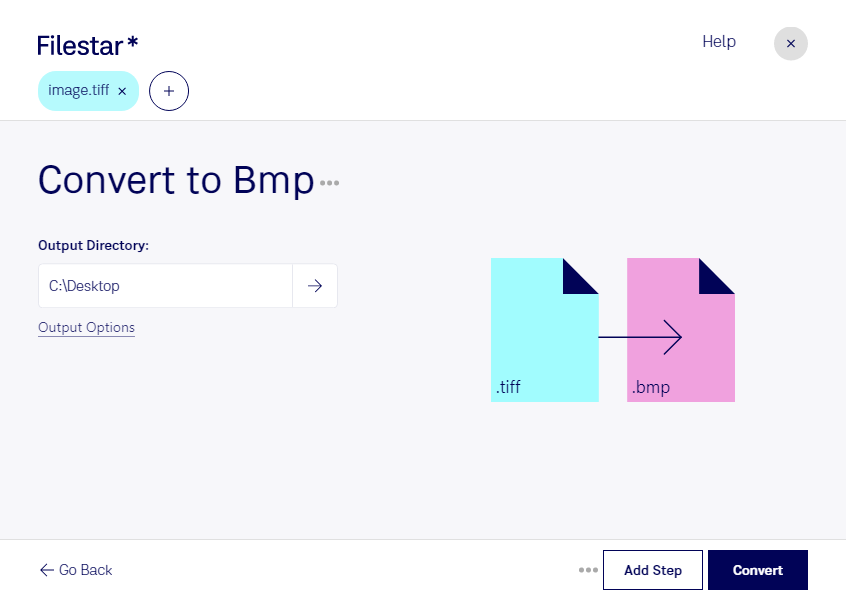
Du möchtest einen Scan oder eine Bilddatei in einer Anwendung nutzen, die bmp unterstützt? Mit Filestar kannst du tiff in bmp umwandeln und deine Rasterbilder für die weitere Verarbeitung vorbereiten. Die Software läuft auf Windows und macOS und verarbeitet deine Dateien direkt auf deinem Computer.
tiff steht für Tagged Image File Format und wird häufig für hochwertige Scans, Archivbilder und Druckvorlagen verwendet. Das Format unterstützt unterschiedliche Farbtiefen, Kompressionsverfahren und auch mehrere Seiten innerhalb einer Datei. bmp ist ein Bitmap-Bildformat, das Bildpunkte speichert und besonders in älteren oder spezialisierten Anwendungen zum Einsatz kommt. Eine Umwandlung ist sinnvoll, wenn dein Zielprogramm tiff nicht akzeptiert, aber bmp verarbeiten kann.
Im beruflichen Alltag hilft die Konvertierung beispielsweise bei der technischen Dokumentation: Gescannte Zeichnungen lassen sich für Systeme bereitstellen, die bmp als Eingabeformat erwarten. Auch in der industriellen Bildverarbeitung oder bei der Pflege älterer Datenbanken kann bmp erforderlich sein. Entscheidend ist dabei nicht ein grundsätzlicher Qualitätsvorteil, sondern die Kompatibilität mit deinem Arbeitsablauf.
Mit der Stapelverarbeitung von Filestar wandelst du mehrere Dateien in einem Durchgang um. Das spart wiederkehrende Einzelschritte und erleichtert die Bearbeitung größerer Bildbestände. Prüfe vorab die Anforderungen deiner Zielanwendung: bmp-Dateien können deutlich mehr Speicherplatz benötigen, und tiff-spezifische Informationen wie zusätzliche Seiten oder Metadaten lassen sich nicht immer übernehmen.
Bei vertraulichen Scans, Kundenunterlagen oder internen Konstruktionszeichnungen ist die lokale Verarbeitung besonders hilfreich. Für die Konvertierung müssen deine Bilddateien nicht auf einen fremden Cloud-Server hochgeladen werden. Dadurch vermeidest du zusätzliche Übertragungs- und Speicherorte und behältst die Kontrolle über deine Dateien. Die Sicherheit deines Computers und deine Zugriffsrechte bleiben dabei wichtig.
Du möchtest klären, ob Filestar zu deinen Bildbeständen und Arbeitsabläufen passt? Kontaktiere uns mit deinen Anforderungen an die Umwandlung von tiff in bmp.