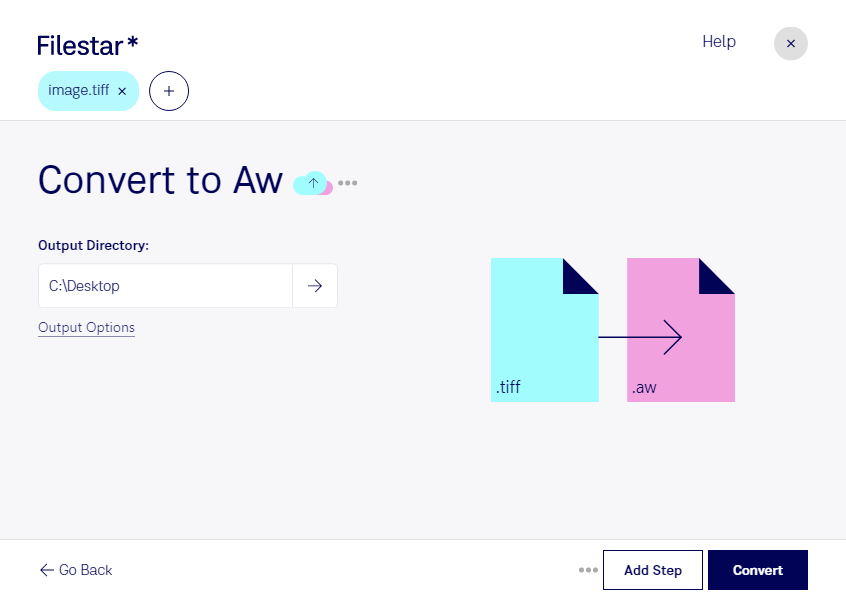
Wenn du tiff in aw umwandeln möchtest, kommt es auf den Unterschied zwischen den Dateiformaten an. tiff steht für „Tagged Image File Format“ und speichert Rasterbilder, beispielsweise gescannte Dokumente oder hochauflösende Grafiken. aw bezeichnet dagegen eine Answer-Wizard-Datei aus der Kategorie „Sonstige“. Sie ist kein Bildformat, sondern wird für spezielle Hilfefunktionen verwendet. Eine solche Umwandlung ist deshalb keine gewöhnliche Bildkonvertierung.
Prüfe vor der Verarbeitung, ob Filestar einen passenden skill für diesen Formatwechsel anbietet und welche Anforderungen deine Zielanwendung an die aw-Datei stellt. Eine geänderte Dateiendung allein erzeugt keine funktionsfähige Answer-Wizard-Datei. Auch Bildinhalte werden dadurch nicht automatisch zu strukturierten Hilfeinformationen.
Relevant kann diese Aufgabenstellung beispielsweise für technische Redakteure, IT-Verantwortliche oder Teams sein, die ältere Hilfesysteme betreuen. Liegen Anleitungen oder Dokumentationsvorlagen als tiff-Scans vor, müssen deren Inhalte zunächst für das jeweilige Hilfesystem aufbereitet werden. Dabei sollte geklärt werden, ob Texterkennung, eine inhaltliche Bearbeitung oder zusätzliche Werkzeuge erforderlich sind.
Filestar läuft auf Windows und macOS und ermöglicht bei unterstützten skills die Stapelverarbeitung mehrerer Dateien. So kannst du wiederkehrende Konvertierungs- und Verarbeitungsschritte auf ganze Dateisammlungen anwenden, statt jede Datei einzeln zu bearbeiten. Das erleichtert insbesondere die Vorbereitung umfangreicher Scanbestände.
Bei lokaler Verarbeitung auf deinem Computer müssen vertrauliche Unterlagen nicht zur Bearbeitung an einen Cloud-Dienst übertragen werden. Das reduziert Risiken durch externe Übertragung und Speicherung und gibt dir mehr Kontrolle über sensible Dokumente. Zugriffsrechte und die Sicherheit deines Rechners bleiben dennoch wichtig.
Du möchtest klären, ob dein konkreter Wechsel von tiff zu aw unterstützt wird? Nimm Kontakt mit uns auf und beschreibe deine Ausgangsdateien sowie die vorgesehene Zielanwendung.