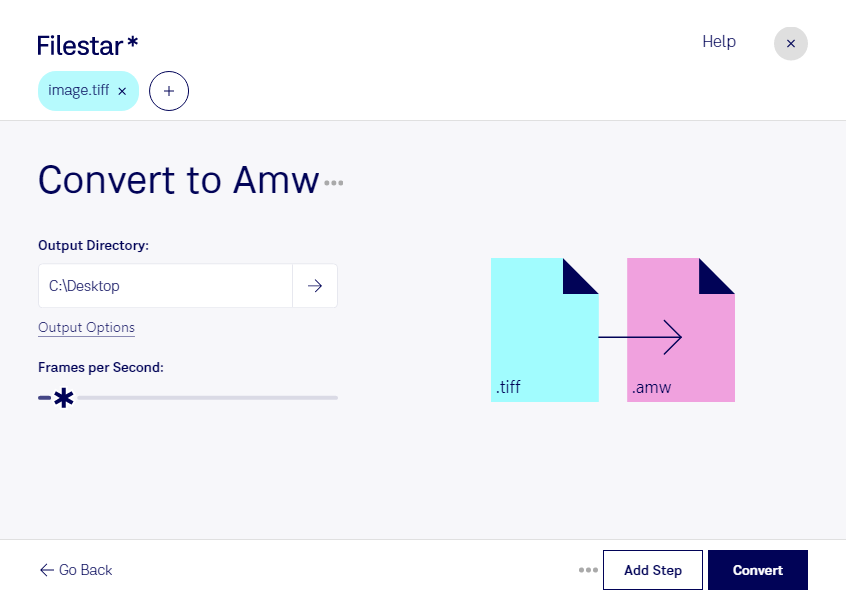
Du möchtest TIFF-Bilder für einen Workflow im AMW-Format bereitstellen? Mit Filestar kannst du tiff in amw umwandeln und die Verarbeitung direkt auf deinem Computer erledigen. Die Software läuft auf Windows und macOS und eignet sich sowohl für einzelne Dateien als auch für größere Dateibestände.
TIFF steht für Tagged Image File Format und ist ein Rasterbildformat, das häufig für hochwertige Scans, Fotografien und Druckvorlagen verwendet wird. AMW ist dagegen ein Videoformat mit der Bezeichnung Actions Media Video. Beim Wechsel zwischen diesen Dateitypen kommt es deshalb nicht nur auf die Dateiendung an: Prüfe vorab, ob deine Zielanwendung AMW unterstützt und welche Anforderungen sie an die Ausgabe stellt.
Nützlich kann die Umwandlung beispielsweise in der Medienproduktion sein, wenn Bildmaterial für einen AMW-basierten Video-Workflow benötigt wird. Auch in Agenturen oder bei der Aufbereitung digitalisierter Archivbestände kann sie einen Arbeitsschritt übernehmen, sofern das nachgelagerte System dieses Format verlangt. Teste zunächst eine Beispieldatei, um das Ergebnis für deinen Einsatzzweck zu beurteilen.
Mit der Stapelverarbeitung musst du nicht jede Datei einzeln bearbeiten. Du kannst mehrere TIFF-Dateien gemeinsam verarbeiten und wiederkehrende Aufgaben effizienter erledigen. Das spart manuelle Schritte und erleichtert die Bearbeitung umfangreicher Bildsammlungen.
Die lokale Verarbeitung bietet außerdem einen wichtigen Datenschutzvorteil: Deine Dateien müssen für die Umwandlung nicht auf einen Cloud-Server hochgeladen werden. Dadurch reduzierst du Risiken durch die Übertragung und Speicherung bei externen Anbietern – besonders relevant bei vertraulichen Kundenunterlagen, unveröffentlichten Motiven oder internen Scans.
Du möchtest klären, ob die Umwandlung zu deinem Workflow passt? Kontaktiere uns und beschreibe deine Ausgangsdateien und die gewünschte Verwendung.