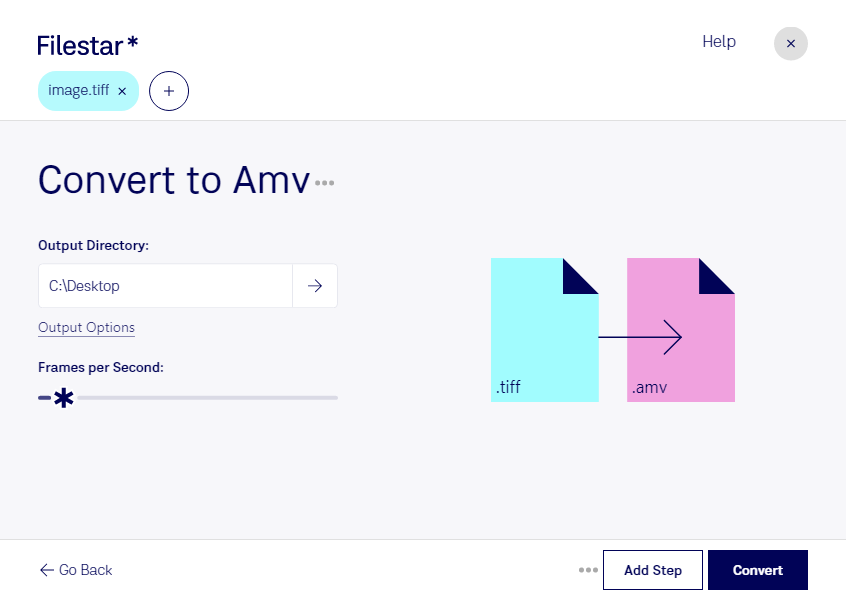
Wenn du tiff in amv umwandeln möchtest, wechselst du von einem Rasterbildformat zu einem Videoformat. Filestar unterstützt dich dabei auf Windows und macOS: Du verarbeitest deine Dateien direkt auf deinem Computer und kannst mehrere Dateien gemeinsam konvertieren, statt jeden Vorgang einzeln anzustoßen.
tiff steht für Tagged Image File Format und wird häufig für hochauflösende Scans, Fotografien und Druckvorlagen verwendet. amv, das Actions Media Video-Format, ist dagegen vor allem für bestimmte tragbare Mediaplayer gedacht. Die Umwandlung ist deshalb besonders dann sinnvoll, wenn du Bildmaterial auf einem Gerät wiedergeben möchtest, das amv unterstützt.
Im beruflichen Umfeld kann das beispielsweise bei der Vorbereitung von Produktabbildungen für ältere Vorführgeräte oder von Schulungsbildern für spezialisierte Abspielgeräte nützlich sein. Für Fotografen, Mediengestalter und technische Dokumentationsteams ist dabei entscheidend, dass das Zielformat zum vorgesehenen Gerät passt. Prüfe vor einer größeren Verarbeitung dessen Anforderungen an Auflösung und Wiedergabe und teste zunächst eine Beispieldatei.
Mit der Stapelverarbeitung in Filestar kannst du anschließend mehrere tiff-Dateien in einem Arbeitsgang bearbeiten. Das reduziert wiederkehrende Handgriffe und erleichtert die Verarbeitung größerer Bildbestände. Beachte jedoch: Ein Videoformat ersetzt kein hochwertiges Bildarchiv. Bewahre deine ursprünglichen tiff-Dateien auf, da bei der Umwandlung Bilddetails durch Skalierung oder Komprimierung verloren gehen können.
Die lokale Verarbeitung bietet dir zudem mehr Kontrolle über vertrauliche Inhalte. Kundenfotos, interne Produktentwürfe oder gescannte Dokumente müssen für die Konvertierung nicht auf einen Cloud-Server hochgeladen werden. Dadurch entfallen zusätzliche Übertragungs- und Speicherorte bei externen Anbietern. Wie sicher deine Dateien bleiben, hängt weiterhin vom Schutz deines Computers und den eingerichteten Zugriffsrechten ab.
Du möchtest wissen, ob Filestar zu deinem Dateibestand und deinem vorgesehenen Abspielgerät passt? Kontaktiere uns mit deinen Anforderungen an die Umwandlung.