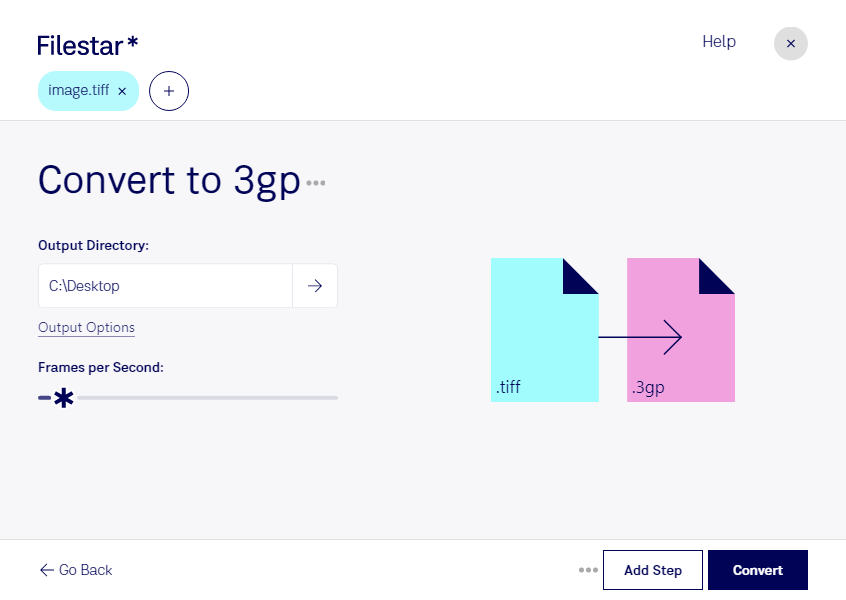
Wenn du ein hochauflösendes Bild für einen älteren mobilen Videoplayer aufbereiten möchtest, kann die Umwandlung von tiff in 3gp sinnvoll sein. Mit Filestar verarbeitest du deine Dateien direkt auf deinem Computer – unter Windows und macOS.
tiff steht für Tagged Image File Format und ist ein Rasterbildformat, das häufig für Scans, Druckvorlagen und hochwertige Bildbestände verwendet wird. 3gp ist dagegen eine 3GPP-Multimediadatei: ein Videoformat, das vor allem für ältere Mobilgeräte entwickelt wurde. Bei der Umwandlung wird dein Bild als Videoinhalt aufbereitet. Aus einem statischen Motiv entsteht dadurch jedoch keine bewegte Aufnahme.
Im beruflichen Alltag kann dieser Formatwechsel beispielsweise nützlich sein, wenn du im technischen Service ein gescanntes Schaubild auf einem älteren Gerät bereitstellen musst. Auch für Schulungsverantwortliche oder Medienagenturen kann er relevant sein, wenn vorhandene Bildvorlagen in einen Arbeitsablauf mit vorgegebenem 3gp-Ausgabeformat integriert werden sollen. Prüfe dabei, ob das Zielgerät die erzeugte Datei unterstützt und wichtige Details ausreichend lesbar bleiben: Die für 3gp typische Komprimierung kann die Bildqualität reduzieren.
Mit der Stapelverarbeitung von Filestar kannst du mehrere Dateien gemeinsam umwandeln, statt jede Vorlage einzeln zu bearbeiten. Das erleichtert wiederkehrende Aufgaben und spart Arbeitsschritte bei größeren Bildsammlungen.
Die lokale Verarbeitung ist besonders bei vertraulichen Dokumenten, Kundenmaterial oder internen technischen Zeichnungen ein Vorteil. Deine Ausgangsdateien müssen dafür nicht auf einen externen Konvertierungsserver hochgeladen werden. So vermeidest du zusätzliche Übertragungs- und Speicherorte bei Drittanbietern und behältst die Kontrolle über deine Dateien.
Du möchtest klären, ob Filestar zu deinen Dateien und deinem gewünschten Einsatz passt? Melde dich bei uns und beschreibe deinen Anwendungsfall.