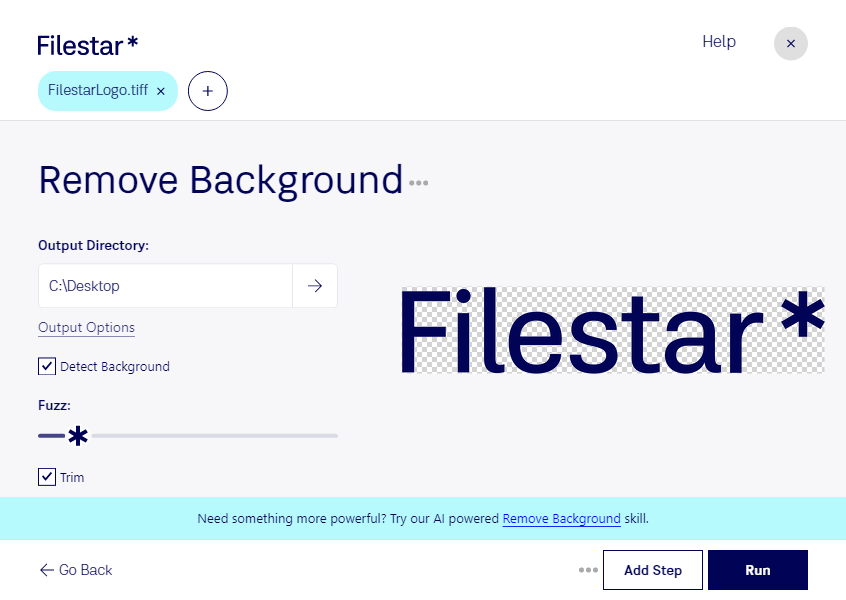
Wenn du einen TIFF-Hintergrund entfernen möchtest, brauchst du ein freigestelltes Motiv, das sich flexibel weiterverwenden lässt. Mit Filestar verarbeitest du deine Bilder direkt auf deinem Computer – auf Windows und macOS. So bereitest du beispielsweise Produktaufnahmen für einen Onlineshop oder Bildmaterial für ein neues Layout vor.
TIFF steht für Tagged Image File Format und ist ein Rasterbildformat, das häufig in Fotografie, Druckvorstufe und Bildarchivierung eingesetzt wird. Es kann hohe Farbtiefen und verlustfreie Kompression unterstützen. Beim Entfernen des Hintergrunds lohnt es sich deshalb, auf feine Konturen, die Bildauflösung und das passende Ausgabeformat zu achten. Soll der Hintergrund transparent bleiben, muss auch das Zielformat Transparenz unterstützen. Für viele Webanwendungen eignet sich dafür beispielsweise png.
Besonders praktisch ist die Stapelverarbeitung: Statt jede TIFF-Datei einzeln zu bearbeiten, kannst du den entsprechenden Skill auf mehrere Bilder anwenden. Das spart wiederkehrende Arbeit, etwa bei Produktserien, umfangreichen Bildbeständen oder regelmäßig aktualisierten Katalogen. Prüfe die Ergebnisse vor der Veröffentlichung besonders bei Haaren, Glas oder feinen Motivkanten.
Im E-Commerce helfen freigestellte Produktbilder dabei, einen einheitlichen Auftritt zu schaffen. Grafikdesigner können Motive leichter in Broschüren und Anzeigen integrieren. Fotografen und Marketingteams bereiten Aufnahmen für unterschiedliche Hintergründe und Medien vor, ohne für jeden Einsatz neues Bildmaterial erstellen zu müssen.
Die lokale Verarbeitung ist außerdem ein wichtiger Vorteil bei vertraulichen Dateien. Du musst unveröffentlichte Produktfotos, Kundenaufnahmen oder interne Entwürfe nicht zur Bearbeitung an einen Cloud-Dienst hochladen. Damit reduzierst du die Weitergabe sensibler Bilddaten an externe Systeme und behältst mehr Kontrolle über deine Dateien.
Du möchtest TIFF-Bilder für deinen konkreten Arbeitsablauf freistellen? Kontaktiere uns und beschreibe, welche Motive und Ausgabeformate du benötigst.