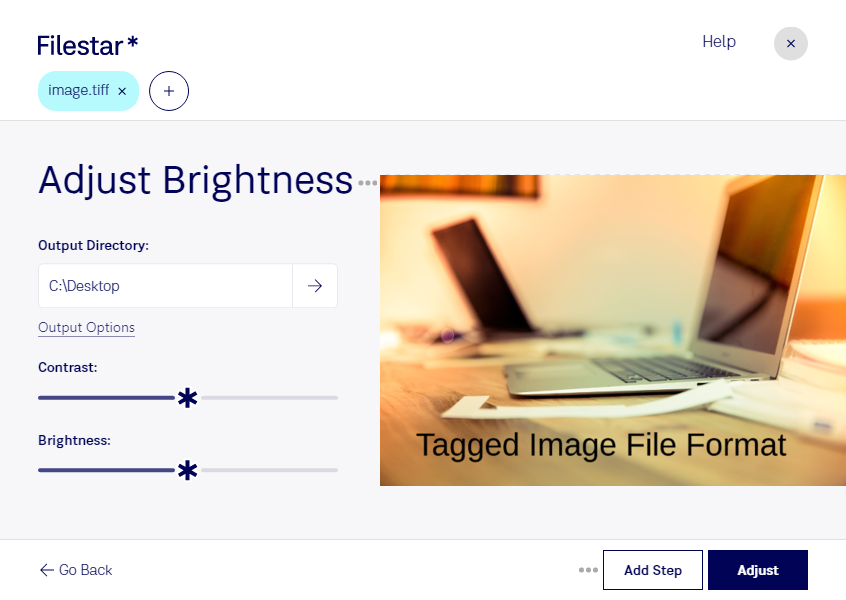
Zu dunkle Scans oder unterbelichtete Aufnahmen können wichtige Details verdecken. Mit Filestar kannst du die Helligkeit deiner tiff-Dateien anpassen und Bilder für die weitere Bearbeitung, Dokumentation oder Veröffentlichung vorbereiten. Die Software läuft auf Windows und macOS und verarbeitet deine Dateien lokal auf deinem Computer.
tiff steht für Tagged Image File Format. Das Rasterbildformat wird häufig für hochwertige Fotografien, digitalisierte Dokumente und Druckvorlagen verwendet. Eine gezielte Helligkeitskorrektur kann dunkle Bildbereiche besser erkennbar machen. Dabei lohnt es sich, helle Bereiche im Blick zu behalten: Eine zu starke Aufhellung kann dort Details verschwinden lassen. Bewahre deshalb deine Originaldateien für spätere Anpassungen auf.
Im professionellen Alltag gibt es dafür viele Einsatzmöglichkeiten. Fotografen gleichen die Helligkeit von Aufnahmen für die Bildbearbeitung an. Archive verbessern die Erkennbarkeit gescannter Schriftstücke. Grafikdesigner bereiten Bildmaterial für Layouts vor, während Immobilienmakler zu dunkle Innenaufnahmen aufhellen können.
Wenn du ganze Bildserien bearbeiten möchtest, unterstützt Filestar die Stapelverarbeitung. Statt jede tiff-Datei einzeln anzupassen, kannst du denselben Bearbeitungsschritt auf mehrere Dateien anwenden. Das spart Zeit bei ähnlich belichteten Bildern. Bei stark unterschiedlichen Ausgangsbildern sind individuelle Korrekturen sinnvoll.
Die lokale Verarbeitung bietet besonders bei vertraulichen Unterlagen einen Vorteil gegenüber Cloud-Diensten: Für die Helligkeitsanpassung müssen deine Dateien nicht auf fremde Server hochgeladen werden. So vermeidest du zusätzliche Übertragungswege und behältst die Kontrolle über die Speicherung deiner Bilder und Dokumente.
Du möchtest die Helligkeit einzelner tiff-Dateien oder umfangreicher Bildbestände anpassen? Kontaktiere uns, wenn du Unterstützung bei der Auswahl der passenden Filestar skills für deinen Arbeitsablauf brauchst.