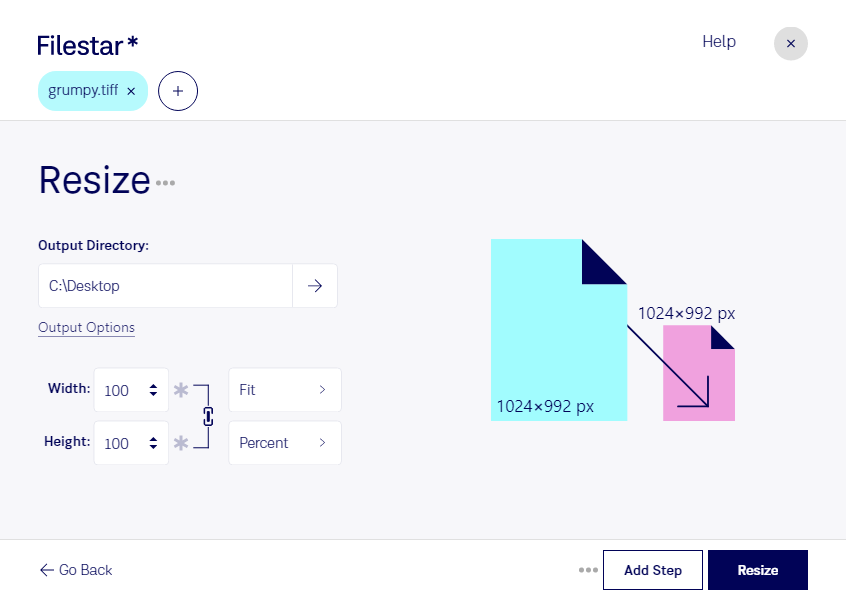
Ob hochauflösender Scan, Produktfoto oder Druckvorlage: tiff-Dateien enthalten häufig mehr Bilddaten, als du für den nächsten Arbeitsschritt benötigst. Mit Filestar kannst du die Größe deiner tiff-Bilder auf Windows und macOS anpassen und mehrere Dateien in einem Durchgang verarbeiten. So bereitest du Bilder für die Weitergabe, Layouts oder digitale Archive vor, ohne jede Datei einzeln bearbeiten zu müssen.
tiff steht für „Tagged Image File Format“ und ist ein Rasterbildformat. Wie detailreich ein Bild dargestellt werden kann, hängt unter anderem von seinen Pixelmaßen ab. Wenn du Breite und Höhe reduzierst, sinkt üblicherweise auch der Speicherbedarf. Die tatsächliche Dateigröße hängt jedoch zusätzlich von der Komprimierung, Farbtiefe und weiteren Bildinformationen ab. Wichtig für Druckprojekte: Eine Änderung der Auflösungsangabe allein ist nicht dasselbe wie eine Verringerung der Pixelanzahl.
Im Berufsalltag hilft die Größenanpassung beispielsweise Fotografen, Bildserien für Kunden vorzubereiten. Grafikdesigner können Bildmaterial auf die Anforderungen eines Layouts abstimmen. In Verlagen und Archiven lassen sich große Scanbestände für unterschiedliche Verwendungszwecke aufbereiten. Behalte hochauflösende Originale separat, wenn du sie später noch für hochwertige Drucke oder Detailansichten brauchst.
Die Stapelverarbeitung mit Filestar spart besonders bei wiederkehrenden Aufgaben Zeit: Du wendest dieselbe Größenanpassung auf viele tiff-Dateien an und erhältst einheitliche Bildmaße. Das reduziert manuelle Arbeit und erleichtert die weitere Verarbeitung.
Für diese Bearbeitung bleiben deine Dateien lokal auf deinem Computer. Du musst vertrauliche Scans, unveröffentlichte Motive oder Kundenunterlagen nicht auf fremde Server hochladen. Dadurch vermeidest du zusätzliche Risiken durch die Übertragung und Speicherung bei einem Cloud-Dienst; die Sicherheit deines eigenen Rechners bleibt dennoch wichtig.
Du möchtest tiff-Dateien regelmäßig anpassen oder einen größeren Bildbestand verarbeiten? Kontaktiere uns, damit wir gemeinsam klären können, wie Filestar zu deinem Workflow passt.