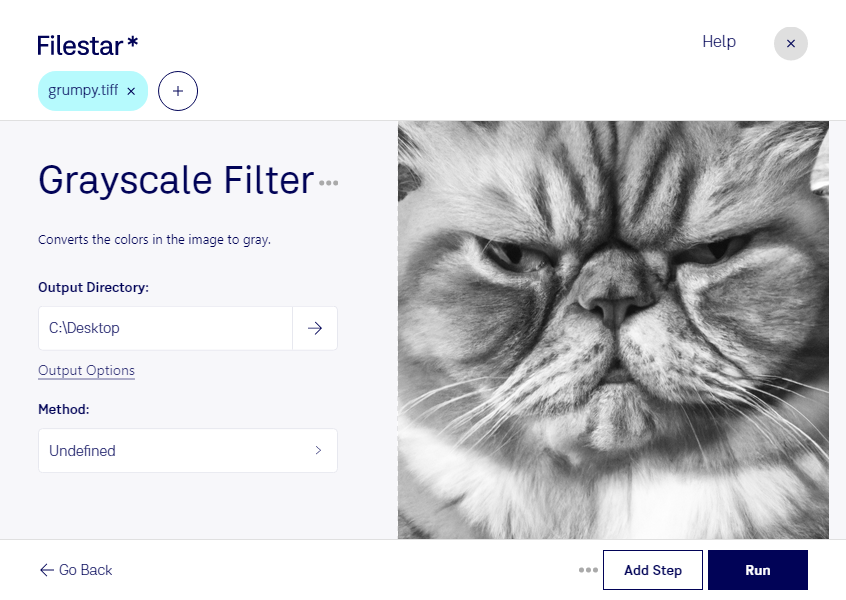
Mit einem Graustufenfilter für tiff reduzierst du Farbinformationen auf abgestufte Grauwerte. Anders als bei einer reinen Schwarz-Weiß-Darstellung bleiben dabei feine Helligkeitsunterschiede sichtbar. Mit Filestar verarbeitest du einzelne Bilder oder ganze Dateistapel direkt auf deinem Computer – unter Windows und macOS.
Das Tagged Image File Format, kurz tiff, ist ein Rasterbildformat, das häufig für hochwertige Scans, Fotografien und Druckvorlagen eingesetzt wird. Ein Graustufenfilter ist sinnvoll, wenn du keine Farbinformationen benötigst, aber Details, Strukturen und Tonwertabstufungen erhalten möchtest. Wie gut sich Farben anschließend voneinander unterscheiden lassen, hängt von ihren Helligkeitswerten ab.
In der Druckvorstufe kannst du beispielsweise Bildmaterial für eine Graustufenpublikation vorbereiten. Fotografen nutzen den Filter, um die Wirkung von Licht, Schatten und Kontrasten zu beurteilen. In Archiven und bei der Dokumentenverwaltung lassen sich gescannte Unterlagen vereinheitlichen, sofern farbliche Markierungen für den jeweiligen Zweck nicht wichtig sind. Prüfe bei solchen Dokumenten vorab, ob durch die Verarbeitung relevante Informationen verloren gehen könnten.
Die Stapelverarbeitung in Filestar erspart dir das wiederholte Bearbeiten jeder einzelnen Datei. Du wählst mehrere tiff-Dateien aus und wendest denselben Graustufenfilter auf den gesamten Stapel an. Das ist besonders praktisch für umfangreiche Scanbestände oder zusammengehörige Bildserien. Teste die Verarbeitung zunächst an einer Beispieldatei und bewahre deine farbigen Originale separat auf.
Da die Verarbeitung lokal erfolgt, musst du deine Bilder nicht zur Bearbeitung auf fremde Server hochladen. Dadurch vermeidest du zusätzliche Übertragungs- und Speicherorte außerhalb deiner Kontrolle – ein Vorteil bei vertraulichen Kundendokumenten, unveröffentlichten Aufnahmen oder internen Druckdaten. Die Sicherheit deines Computers bleibt dabei weiterhin wichtig.
Du möchtest klären, ob Filestar zu deinem Arbeitsablauf mit tiff-Dateien passt? Kontaktiere uns und beschreibe deinen Anwendungsfall.