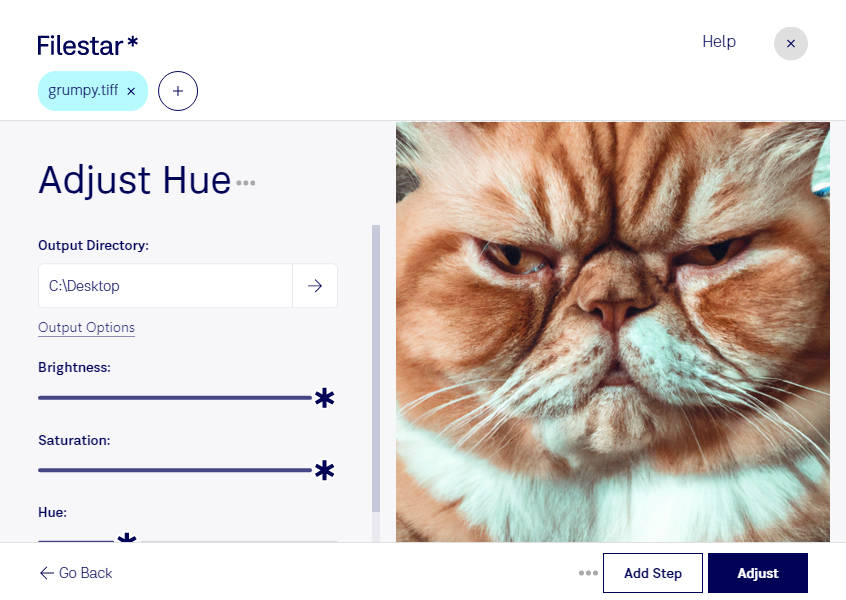
Ein Farbstich im Produktfoto, uneinheitliche Farben in einer Bildserie oder eine Aufnahme, die nicht zur gewünschten Gestaltung passt: Mit Filestar kannst du den Farbton deiner tiff-Dateien gezielt anpassen. So veränderst du die Farbwirkung deiner Bilder und bereitest sie für die weitere Bearbeitung oder Veröffentlichung vor.
Das Tagged Image File Format, kurz tiff, ist ein Rasterbildformat, das häufig in der Fotografie, Druckvorstufe und Digitalisierung eingesetzt wird. Es kann Bilddaten verlustfrei speichern und eignet sich deshalb gut für hochwertige Ausgangsdateien. Eine Anpassung des Farbtons verändert die Farben im Bild – etwa, um einen kreativen Look zu erzeugen. Für eine verbindliche Farbwiedergabe im Druck bleiben passende Farbprofile und ein abgestimmter Farbmanagement-Workflow wichtig.
Fotografen können Bildserien farblich aufeinander abstimmen, während Grafikdesigner Motive an ein Gestaltungskonzept anpassen. Im E-Commerce hilft eine einheitliche Farbwirkung dabei, Produktbilder konsistent zu präsentieren. Bei der Bearbeitung digitalisierter Bestände lassen sich Farbvarianten für die Nutzung erstellen; unveränderte Originaldateien solltest du dabei separat aufbewahren.
Filestar läuft auf Windows und macOS und unterstützt die Stapelverarbeitung. Statt jede Datei einzeln zu bearbeiten, kannst du mehrere tiff-Dateien gemeinsam verarbeiten. Das spart wiederkehrende Arbeit und erleichtert einheitliche Anpassungen über größere Bildbestände hinweg.
Die Verarbeitung erfolgt lokal auf deinem Computer. Deine Bilder müssen dafür nicht auf einen Cloud-Server hochgeladen werden. Damit vermeidest du zusätzliche Übertragungs- und Speicherorte bei Drittanbietern – ein Vorteil bei vertraulichen Kundenaufnahmen, unveröffentlichten Motiven oder internen Unterlagen. Der Schutz deines Rechners und sichere Backups bleiben dennoch wichtig.
Du möchtest den Farbton deiner tiff-Dateien anpassen und Filestar in deinen Arbeitsablauf einbinden? Kontaktiere uns, wenn du Fragen zur passenden Verarbeitung hast.