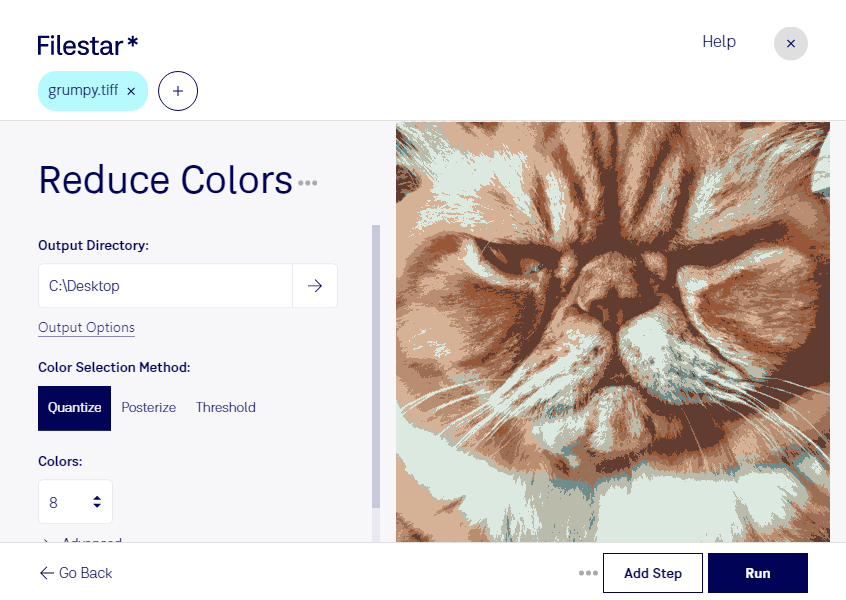
Wenn du die Farben einer tiff-Datei reduzieren möchtest, passt du ihren Farbumfang gezielt an den Verwendungszweck an. Das Tagged Image File Format ist ein Rasterbildformat, das häufig für Scans, Druckvorlagen und hochwertige Bildbestände eingesetzt wird. Mit Filestar kannst du deine Dateien unter Windows und macOS bearbeiten – direkt auf deinem Computer statt mit einem Online-Konverter.
Eine reduzierte Farbpalette eignet sich besonders für Grafiken mit wenigen Farbtönen, etwa Logos, technische Zeichnungen oder gescannte Formulare. Je nach Farbtiefe und Komprimierung kann dadurch auch die Dateigröße sinken. Bei Fotografien und feinen Farbverläufen lohnt sich dagegen ein genauer Vergleich: Eine starke Reduktion kann sichtbare Abstufungen verursachen oder wichtige Details beeinträchtigen. Bewahre deshalb die Originaldatei auf und prüfe das Ergebnis für deinen vorgesehenen Einsatz.
Im Grafikdesign hilft die Farbreduktion dabei, Bildmaterial auf eine begrenzte Palette abzustimmen. In der Dokumentenverwaltung lassen sich einfache Scans für platzsparende Abläufe aufbereiten. Auch bei technischen Illustrationen kann ein kleinerer Farbumfang sinnvoll sein, wenn klare Linien und unterscheidbare Flächen wichtiger sind als zahlreiche Farbnuancen. Für Druckvorlagen solltest du zusätzlich die Anforderungen der Druckerei berücksichtigen.
Mit der Stapelverarbeitung von Filestar musst du nicht jede Datei einzeln bearbeiten. Du kannst mehrere tiff-Dateien auswählen und denselben Verarbeitungsschritt auf den gesamten Bestand anwenden. Das spart wiederkehrende Handgriffe und erleichtert eine einheitliche Bearbeitung, beispielsweise bei umfangreichen Scanserien.
Die lokale Verarbeitung bietet gerade bei vertraulichen Unterlagen einen wichtigen Vorteil: Deine Bilddateien müssen für diesen Arbeitsschritt nicht auf einen externen Cloud-Server hochgeladen werden. So vermeidest du zusätzliche Übertragungs- und Speicherorte und behältst die Kontrolle über deine Dateien. Der Schutz deines Computers und passende Zugriffsrechte bleiben dabei weiterhin wichtig.
Du möchtest klären, ob die Farbreduktion für deine tiff-Dateien und deinen Arbeitsablauf geeignet ist? Melde dich bei uns und beschreibe deinen Anwendungsfall.