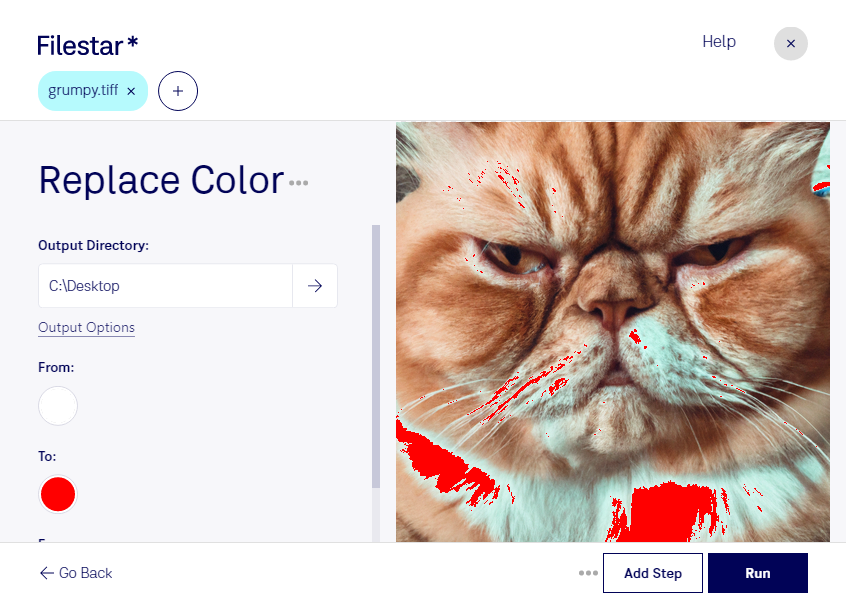
Du möchtest in einer tiff-Datei eine Farbe ersetzen, ohne das gesamte Bild neu zu gestalten? Mit Filestar bearbeitest du deine Rasterbilder direkt auf deinem Computer. So kannst du Farbtöne gezielt anpassen und Bildmaterial für neue Gestaltungsvorgaben vorbereiten.
Das Tagged Image File Format, kurz tiff, wird häufig für hochwertige Scans, Druckvorlagen und die Bildarchivierung verwendet. Anders als bei Vektorgrafiken sind Farben hier in einzelnen Bildpunkten gespeichert. Beim Ersetzen einer Farbe lohnt es sich deshalb, auch auf ähnliche Farbtöne, Kantenglättung und feine Übergänge zu achten. Prüfe das Ergebnis besonders dann, wenn dein Bild anschließend gedruckt werden soll.
Im Grafikdesign hilft der Farbaustausch beispielsweise dabei, eingescannte Illustrationen an ein neues Corporate Design anzupassen. In der Druckvorstufe lassen sich Farbvarianten von Bildmotiven vorbereiten. Auch für Produktfotografie und Kataloggestaltung kann die gezielte Farbbearbeitung nützlich sein. Bei verbindlichen Druckfarben solltest du zusätzlich das Farbprofil und die Ausgabevorgaben berücksichtigen.
Filestar läuft auf Windows und macOS und unterstützt die Stapelverarbeitung. Statt jede Datei einzeln zu bearbeiten, kannst du denselben Arbeitsschritt auf mehrere tiff-Dateien anwenden. Das spart Zeit bei wiederkehrenden Aufgaben und erleichtert einheitliche Änderungen innerhalb einer Bildserie. Teste die Einstellungen zunächst an einer Beispieldatei, bevor du den gesamten Bestand verarbeitest.
Die lokale Verarbeitung bietet dir mehr Kontrolle über vertrauliches Bildmaterial: Deine Dateien müssen für die Bearbeitung nicht auf einen Cloud-Dienst hochgeladen werden. Das reduziert Risiken durch externe Speicherung und zusätzliche Datenübertragungen – etwa bei unveröffentlichten Produktaufnahmen oder Kundendokumenten. Zugriffsrechte und die Absicherung deines Computers bleiben dabei wichtig.
Du möchtest wissen, wie du den Farbaustausch für deine tiff-Dateien mit Filestar umsetzt? Kontaktiere uns und beschreibe deinen gewünschten Arbeitsablauf.