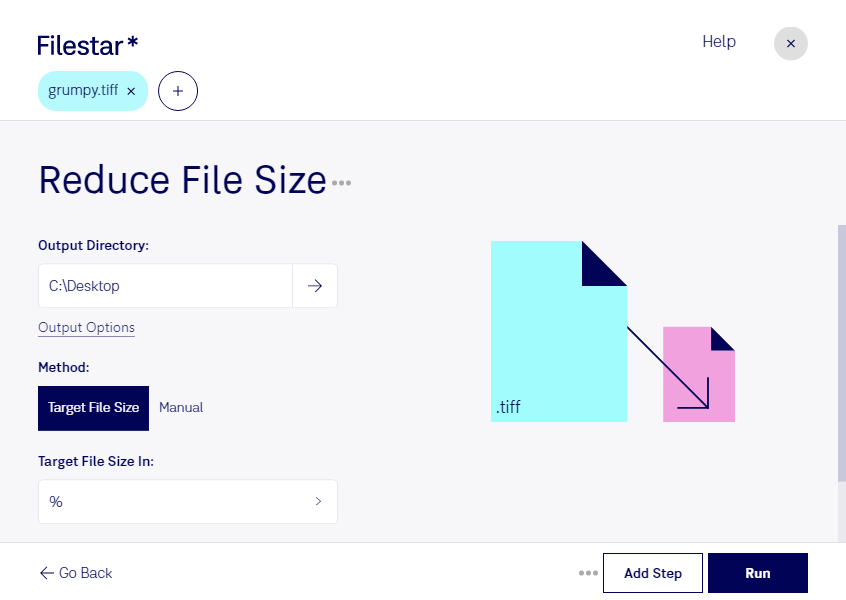
Hochauflösende Scans, Druckvorlagen und Bildarchive brauchen oft viel Speicherplatz. Mit Filestar kannst du die Dateigröße deiner tiff-Dateien reduzieren und Bilder für die Weitergabe oder Archivierung vorbereiten. Die Software läuft auf Windows und macOS und verarbeitet deine Dateien lokal auf deinem Computer.
tiff steht für Tagged Image File Format und ist ein Rasterbildformat. Es wird häufig eingesetzt, wenn detailreiche Bilder, hohe Farbtiefe oder mehrseitige Dokumente gefragt sind. Große Dateien entstehen vor allem durch hohe Auflösungen, viele Bildseiten und unkomprimierte Bilddaten. Wie stark sich eine Datei verkleinern lässt, hängt deshalb vom Ausgangsmaterial und den gewählten Verarbeitungsschritten ab.
Für die passende Reduzierung zählt der Verwendungszweck: Verlustfreie Komprimierung kann Speicherplatz sparen, ohne Bildinformationen zu entfernen. Eine geringere Auflösung oder Farbtiefe kann die Dateigröße zusätzlich senken, verändert aber die Bilddaten. Für professionelle Druckvorlagen solltest du die erforderliche Auflösung und Farbdarstellung beibehalten. Bei Dokumenten zur Bildschirmansicht ist häufig eine kleinere Datenmenge ausreichend.
Statt jedes Bild einzeln zu bearbeiten, kannst du mit Filestar mehrere Dateien in einem Durchgang verarbeiten. Diese Stapelverarbeitung spart Zeit bei umfangreichen Scanbeständen, Bildserien oder regelmäßig anfallenden Dokumenten. Fotografen können damit große Bildsammlungen handlicher machen, Druckereien ihre Vorlagen für die Weitergabe vorbereiten und Architekturbüros gescannte Pläne platzsparender ablegen.
Die lokale Verarbeitung ist besonders bei vertraulichen Unterlagen ein Vorteil. Anders als bei cloudbasierten Diensten musst du die Bilddateien zur Bearbeitung nicht auf fremde Server hochladen. So vermeidest du einen zusätzlichen Übertragungsweg und behältst mehr Kontrolle über Kundenunterlagen, interne Pläne oder unveröffentlichte Aufnahmen. Zugriffsrechte und eine sichere Speicherung auf deinem Rechner bleiben dabei wichtig.
Du möchtest wissen, welche Verarbeitung für deine tiff-Dateien geeignet ist? Kontaktiere uns und beschreibe deinen Anwendungsfall – wir helfen dir bei der Auswahl der passenden Filestar skills.