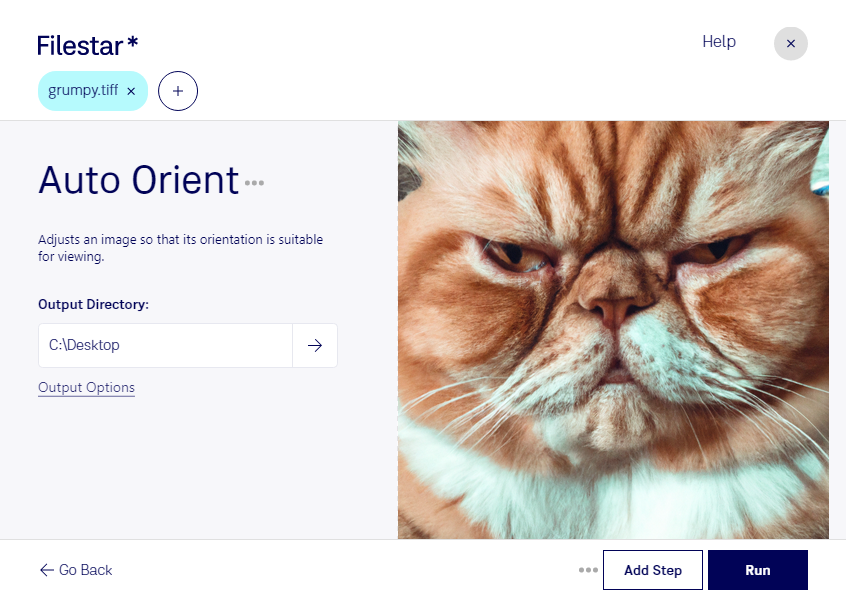
Schief eingescannte Dokumente erschweren das Lesen und die weitere Verarbeitung. Mit Filestar kannst du tiff automatisch ausrichten, statt jede Datei einzeln manuell zu korrigieren. So bereitest du deine Scans für die Ablage, die Weitergabe oder eine anschließende Texterkennung vor.
tiff steht für Tagged Image File Format und ist ein Rasterbildformat, das häufig für hochwertige Scans und digitale Bildarchive verwendet wird. Eine saubere Ausrichtung ist besonders bei textreichen Dokumenten wichtig: Sie verbessert die Lesbarkeit und kann die anschließende Texterkennung erleichtern.
Wenn du regelmäßig größere Scanbestände bearbeitest, spart die Stapelverarbeitung wiederkehrende Handgriffe. In Filestar kannst du mehrere tiff-Dateien gemeinsam verarbeiten und die automatische Ausrichtung auf einen ganzen Stapel anwenden. Das ist beispielsweise in Archiven hilfreich, die historische Unterlagen digitalisieren, oder in Kanzleien und Verwaltungsabteilungen, die eingescannte Akten aufbereiten. Auch im Verlagswesen lassen sich damit gescannte Manuskripte für weitere Arbeitsschritte vorbereiten.
Filestar läuft auf Windows und macOS. Die Verarbeitung erfolgt lokal auf deinem Computer – deine Dateien müssen dafür nicht an einen Cloud-Dienst übertragen werden. Gerade bei vertraulichen Verträgen, personenbezogenen Unterlagen oder unveröffentlichten Dokumenten reduziert das die Risiken einer externen Datenübertragung und Speicherung. Du behältst die Kontrolle darüber, wo deine Dateien liegen und wer darauf zugreifen kann. Der Schutz deines Computers und passende Zugriffsrechte bleiben dabei weiterhin wichtig.
Du möchtest wissen, wie du die automatische Ausrichtung von tiff-Dateien in deinen Arbeitsablauf integrierst? Kontaktiere uns und beschreibe deinen Anwendungsfall.