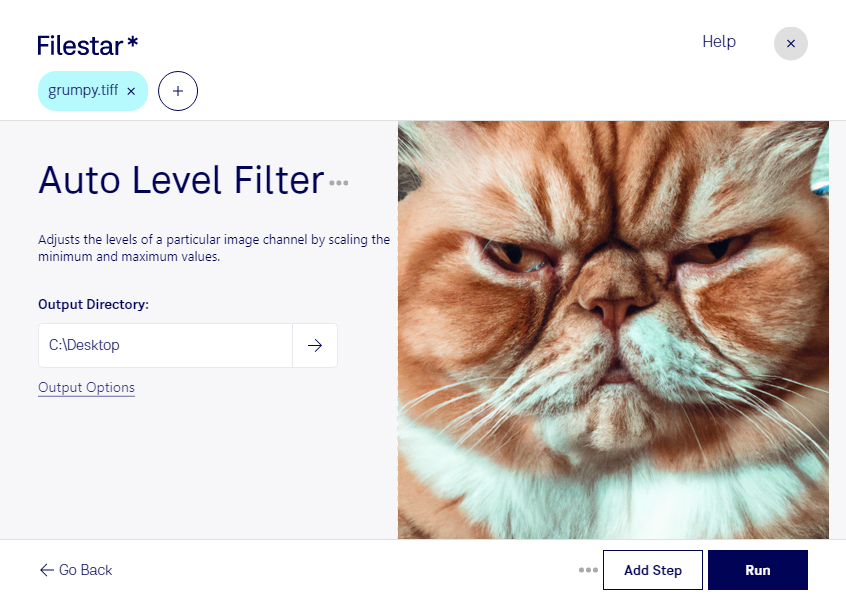
Wirken deine TIFF-Bilder flau, zu dunkel oder kontrastarm? Mit dem Filter für automatische Tonwertkorrektur in Filestar kannst du die Helligkeitsverteilung optimieren und Bilddetails deutlicher hervorheben. So bereitest du Rasterbilder für die weitere Bearbeitung vor, ohne die Tonwerte jeder Datei einzeln manuell anzupassen.
TIFF steht für Tagged Image File Format und wird häufig in der Fotografie, bei Scans und in der Druckvorstufe eingesetzt. Das Format kann hochwertige Bilddaten verlustfrei speichern und eignet sich deshalb gut als Ausgangspunkt für die Bildbearbeitung. Eine automatische Tonwertkorrektur passt den Tonwertumfang an und kann dadurch den Kontrast sowie die Zeichnung in hellen und dunklen Bereichen verbessern. Wie stark der Effekt ausfällt, hängt vom Ausgangsbild ab.
Filestar läuft auf Windows und macOS und unterstützt die Stapelverarbeitung. Du kannst mehrere TIFF-Dateien auswählen und die Tonwertkorrektur in einem gemeinsamen Durchgang anwenden. Das spart wiederkehrende Arbeit, etwa bei umfangreichen Scanserien oder Bildbeständen. Für anspruchsvolle Ergebnisse empfiehlt es sich, die bearbeiteten Bilder anschließend zu prüfen und die Originaldateien aufzubewahren.
Im Fotostudio hilft die Funktion beispielsweise dabei, kontrastarme Aufnahmen für die Retusche vorzubereiten. In Archiven kann sie die Lesbarkeit eingescannter Dokumente verbessern. Grafikdesigner und Mitarbeiter in der Druckvorstufe nutzen sie als Vorbereitung für weitere Korrekturen – eine verbindliche Farbprüfung ersetzt sie jedoch nicht.
Die Verarbeitung erfolgt lokal auf deinem Computer statt über einen Online-Konverter. Deine Dateien müssen dafür nicht an einen Cloud-Dienst übertragen werden. Das reduziert Übertragungs- und Zugriffsrisiken und erleichtert die Kontrolle über sensible Kundenbilder, unveröffentlichte Entwürfe oder interne Dokumente.
Du möchtest wissen, wie die automatische Tonwertkorrektur für TIFF in deinen Arbeitsablauf passt? Kontaktiere uns mit deinem Anwendungsfall.