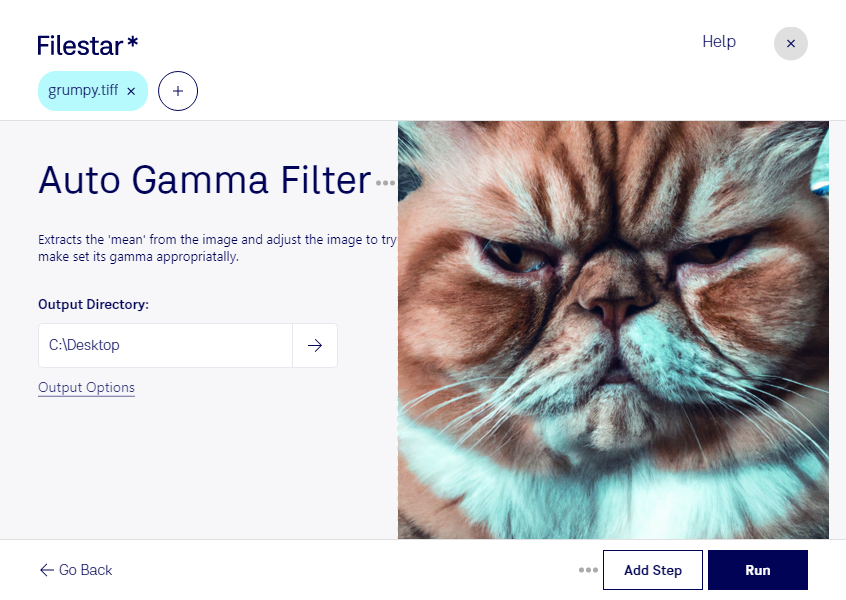
Zu dunkle Mitteltöne können Details in Fotos und Scans verdecken. Mit dem Auto-Gamma-Filter in Filestar passt du die Tonwertverteilung deiner tiff-Dateien automatisch an. So lassen sich Bildbereiche besser sichtbar machen, ohne jede Aufnahme einzeln manuell zu korrigieren.
tiff steht für Tagged Image File Format und ist ein Rasterbildformat, das häufig in Fotografie, Druckvorstufe und Digitalisierung verwendet wird. Es eignet sich für detailreiche Bilddaten und unterstützt unterschiedliche Farbtiefen sowie verlustfreie Komprimierung. Eine Gamma-Korrektur verändert vor allem die Darstellung der Mitteltöne. Sie kann die Bildwirkung verbessern, stellt aber keine Details wieder her, die bei der Aufnahme verloren gegangen sind.
Für Fotografen ist der Filter beispielsweise hilfreich, um unterbelichtete Aufnahmen für die weitere Bearbeitung vorzubereiten. In Archiven und Digitalisierungsbüros kann er die Sichtbarkeit von Inhalten auf dunklen Dokumentenscans verbessern. Grafikdesigner können damit tiff-Bildmaterial für Layouts aufbereiten. Bei farbkritischen Druckprojekten solltest du das Ergebnis anschließend im passenden Farbmanagement-Workflow prüfen.
Mit Filestar bearbeitest du nicht nur einzelne Bilder, sondern auch ganze Dateistapel. Du wählst mehrere tiff-Dateien aus und wendest den passenden skill gemeinsam auf sie an. Das spart wiederkehrende Arbeit, etwa bei umfangreichen Scanserien oder Bildsammlungen. Da jede Vorlage anders belichtet sein kann, empfiehlt sich vor der Stapelverarbeitung ein Test mit einigen repräsentativen Dateien.
Filestar läuft unter Windows und macOS und verarbeitet deine Dateien lokal auf deinem Computer. Für die Bildverarbeitung müssen vertrauliche Scans, Kundenfotos oder unveröffentlichte Motive damit nicht auf einen Cloud-Server hochgeladen werden. Das reduziert die Weitergabe sensibler Daten an externe Systeme und erleichtert dir die Kontrolle über deine Dateien. Bewahre Originale separat auf, damit du Bearbeitungsergebnisse jederzeit vergleichen kannst.
Du möchtest den Auto-Gamma-Filter in deinen Arbeitsablauf integrieren? Kontaktiere uns, wenn du Fragen zu Filestar oder zur Verarbeitung deiner tiff-Dateien hast.