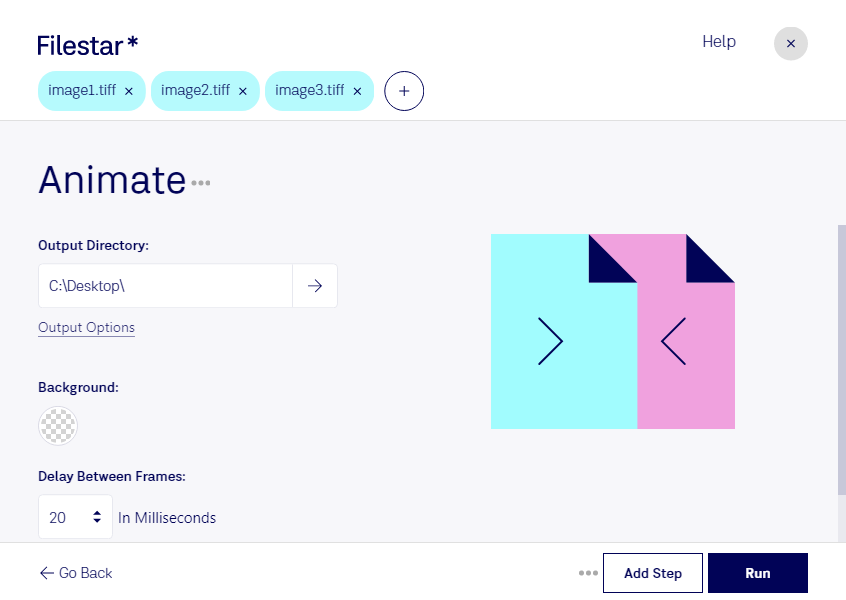
Du möchtest aus statischen tiff-Bildern eine bewegte Bildfolge erstellen? Mit Filestar kannst du deine Dateien lokal auf Windows und macOS verarbeiten und wiederkehrende Arbeitsschritte für mehrere Dateien gemeinsam ausführen. So wird aus einzelnen Aufnahmen Material für anschauliche Präsentationen, kreative Projekte oder die Dokumentation von Veränderungen.
tiff steht für „Tagged Image File Format“ und ist ein Rasterbildformat, das häufig in Fotografie, Druckvorstufe und Bildarchivierung eingesetzt wird. Es kann hohe Farbtiefen und verlustfreie Kompression unterstützen. Da tiff kein übliches Animationsformat ist, werden die Bilder für eine bewegte Darstellung in ein geeignetes Ausgabeformat überführt. Dabei sind die Reihenfolge der Aufnahmen, die Bildabmessungen und die gewünschte Wiedergabegeschwindigkeit entscheidend.
Im Berufsalltag kann das Animieren von tiff-Bildern unterschiedliche Aufgaben erleichtern: Fotografen können Bildserien als kurze Bewegungsstudien aufbereiten. In Forschung und Mikroskopie lassen sich zeitlich aufeinanderfolgende Aufnahmen nutzen, um Entwicklungen sichtbar zu machen. Designer und Marketingteams können aus Produktansichten bewegte Darstellungen erstellen, während Architektur- und Planungsteams verschiedene Projektstände anschaulich gegenüberstellen.
Wenn du regelmäßig größere Bildbestände bearbeitest, spart die Stapelverarbeitung Zeit. Statt jede Datei einzeln zu verarbeiten, kannst du mehrere Dateien gemeinsam bearbeiten und wiederkehrende Abläufe vereinheitlichen. Prüfe vorab an einer kleinen Auswahl, ob Bildqualität und Ausgabe zu deinem Einsatzzweck passen.
Filestar verarbeitet deine Dateien direkt auf deinem Computer und ist kein Online-Konverter. Für die lokale Verarbeitung müssen vertrauliche Aufnahmen nicht auf einen externen Konvertierungsserver hochgeladen werden. Das reduziert die Weitergabe sensibler Daten und erleichtert dir die Kontrolle über Kundenmaterial, unveröffentlichte Entwürfe oder Forschungsbilder.
Du möchtest klären, wie du deine tiff-Bildserien mit Filestar animieren kannst? Melde dich bei uns und beschreibe deinen gewünschten Ablauf.