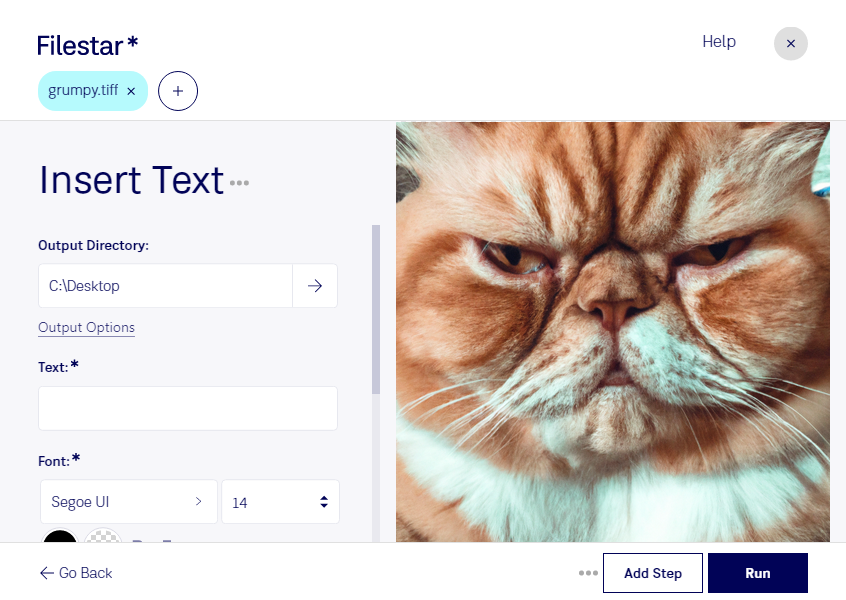
Ob Bildunterschrift, Dokumentenhinweis oder eindeutige Kennzeichnung: Wenn du Text in tiff einfügen möchtest, kannst du deine Bilder mit Filestar direkt auf deinem Computer bearbeiten. Die Software läuft unter Windows und macOS und unterstützt die Stapelverarbeitung – praktisch, wenn du viele Dateien mit demselben Text versehen möchtest.
tiff steht für Tagged Image File Format und ist ein Rasterbildformat, das häufig für hochwertige Scans, Druckvorlagen und digitale Bildarchive verwendet wird. Eingefügter Text wird dabei Teil des Bildes. Anders als in einem Textdokument lässt er sich anschließend nicht einfach als Text auswählen oder bearbeiten. Bewahre deshalb eine unveränderte Originaldatei auf, wenn du später weitere Anpassungen vornehmen möchtest.
Im Berufsalltag gibt es dafür zahlreiche Anwendungen: Fotografen können Bilddateien mit Urheberhinweisen versehen, Architektur- und Ingenieurbüros gescannte Pläne mit Projektbezeichnungen kennzeichnen. In der Dokumentenverwaltung helfen ergänzende Hinweise, Arbeitskopien schneller zuzuordnen. Auch Druckereien und Designteams können tiff-Dateien für interne Abstimmungen mit gut sichtbaren Anmerkungen versehen.
Mit der Stapelverarbeitung von Filestar musst du wiederkehrende Aufgaben nicht für jedes Bild einzeln erledigen. Du bearbeitest mehrere Dateien in einem Arbeitsgang und sparst besonders bei umfangreichen Bildsammlungen Zeit. Die verfügbaren skills bündeln unterschiedliche Aufgaben rund um die Dateiverarbeitung in einer Anwendung.
Ein weiterer Vorteil ist die lokale Verarbeitung: Deine Dateien müssen für diese Bearbeitung nicht auf einen fremden Cloud-Server hochgeladen werden. Das reduziert die Weitergabe sensibler Inhalte an Dritte und erleichtert dir die Kontrolle über vertrauliche Scans, Kundenunterlagen und noch unveröffentlichte Entwürfe. Der Schutz deiner Dateien hängt dabei weiterhin von der Sicherheit deines Computers ab.
Du möchtest klären, wie Filestar zu deinen tiff-Dateien und deinem Arbeitsablauf passt? Melde dich bei uns und beschreibe, welche Texte du einfügen und wie viele Dateien du bearbeiten möchtest.