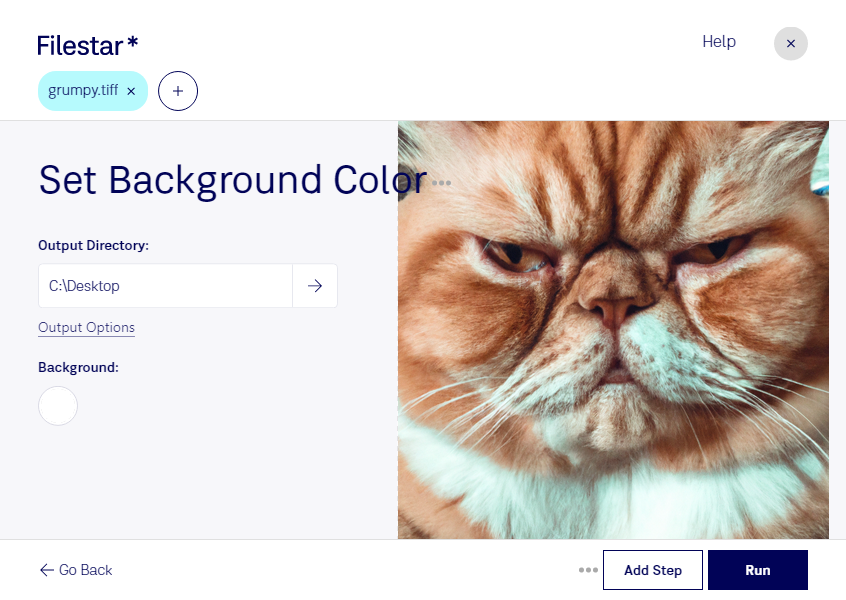
Wenn du die Hintergrundfarbe von tiff-Dateien festlegen möchtest, hilft dir Filestar dabei, deine Bilder für den nächsten Arbeitsschritt vorzubereiten. Ob ein neutraler Hintergrund für Dokumente oder eine einheitliche Farbgestaltung für Bildmaterial: Du bearbeitest deine Dateien direkt auf deinem Computer.
tiff steht für Tagged Image File Format und ist ein Rasterbildformat, das häufig in der Druckvorstufe, bei Scans und in der professionellen Bildbearbeitung eingesetzt wird. Eine passende Hintergrundfarbe kann die Darstellung vereinheitlichen und dafür sorgen, dass sich Bildinhalte besser in das vorgesehene Layout einfügen. Dabei lohnt es sich, die Farbe auf den späteren Verwendungszweck abzustimmen – etwa auf eine weiße Dokumentseite oder eine farbige Präsentationsfläche.
Im Grafikdesign ist diese Bearbeitung hilfreich, wenn du mehrere Abbildungen für einen Katalog vorbereitest. In der Dokumentenverarbeitung kann ein einheitlicher Hintergrund die optische Konsistenz gescannter Unterlagen unterstützen. Auch Fotografen und Mitarbeitende in Verlagen profitieren davon, Bildserien nach denselben Vorgaben aufzubereiten.
Filestar läuft auf Windows und macOS und unterstützt die Stapelverarbeitung. Statt jede Datei einzeln zu bearbeiten, kannst du denselben Arbeitsschritt auf mehrere tiff-Dateien anwenden. Das spart wiederkehrende Handgriffe und erleichtert konsistente Ergebnisse bei umfangreichen Dateibeständen.
Die lokale Verarbeitung bietet zudem einen wichtigen Datenschutzvorteil: Deine Bilder müssen für diesen Arbeitsschritt nicht zu einem Cloud-Dienst hochgeladen werden. Dadurch vermeidest du zusätzliche Risiken durch die Übertragung und Speicherung bei externen Anbietern – besonders relevant bei vertraulichen Scans, unveröffentlichten Entwürfen oder Kundenmaterial.
Du möchtest wissen, wie Filestar zu deinem Arbeitsablauf mit tiff-Dateien passt? Kontaktiere uns mit deinen Anforderungen.