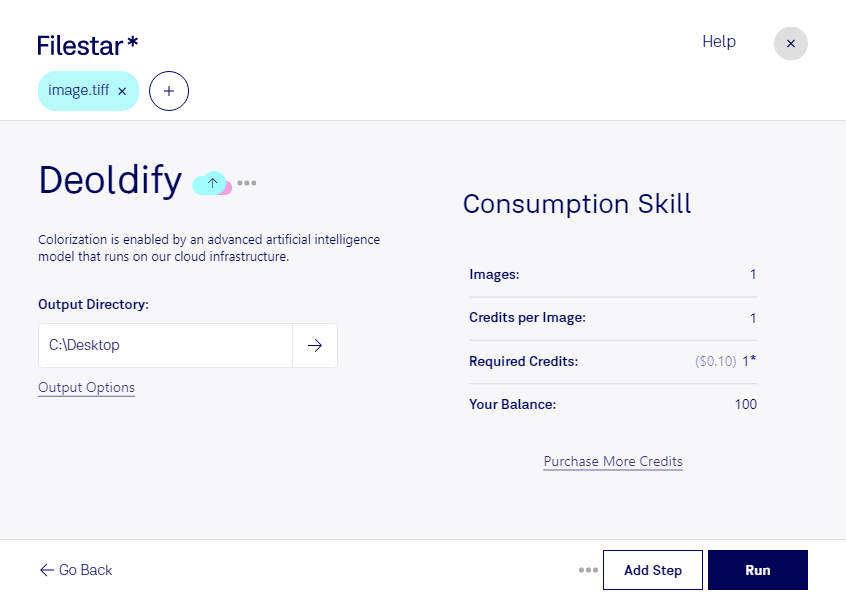
Mit deoldify tiff in Filestar verleihst du alten Schwarzweißaufnahmen neue Farbe. Die KI-gestützte Kolorierung hilft dir, historische Fotos, Familienporträts oder digitalisierte Bildbestände für eine zeitgemäße Präsentation aufzubereiten. Filestar läuft auf Windows und macOS und ermöglicht dir, mehrere Dateien in einem Durchgang zu verarbeiten.
tiff steht für Tagged Image File Format und ist ein Rasterbildformat, das häufig in der Fotografie, im Druck und bei der Archivierung eingesetzt wird. Es eignet sich für detailreiche Scans und hochwertige Bilddaten. Wenn du solche Aufnahmen kolorierst, solltest du die Originaldateien zusätzlich unverändert aufbewahren – besonders bei archivwürdigen Bildern.
Für Fotografen bietet die Verarbeitung eine Möglichkeit, Kunden neben restaurierten Schwarzweißbildern auch kolorierte Varianten anzubieten. Archive und Museen können historische Motive für Ausstellungen oder Vermittlungsangebote anschaulicher gestalten. Auch Redaktionen und Bildagenturen profitieren, wenn sie ältere Aufnahmen für Publikationen aufbereiten. Dabei gilt: KI-generierte Farben sind plausible Interpretationen, kein Beleg für die tatsächliche Farbgebung. Bei dokumentarischer Verwendung solltest du die Bearbeitung entsprechend kennzeichnen.
Statt jedes Bild einzeln zu bearbeiten, kannst du mit der Stapelverarbeitung ganze Bildserien verarbeiten. Das reduziert wiederkehrende Arbeitsschritte und erleichtert die Aufbereitung umfangreicher Sammlungen. Prüfe die Ergebnisse dennoch auf Hauttöne, Übergänge und feine Details.
Die lokale Verarbeitung auf deinem Computer vermeidet den Upload deiner Bilder zu einem Cloud-Konverter. So behältst du mehr Kontrolle über vertrauliche Kundenaufnahmen, private Familienfotos und unveröffentlichte Archivbestände. Für den Schutz der Dateien bleiben sichere Zugriffsrechte und Backups wichtig.
Du möchtest wissen, wie Filestar in deinen Bildworkflow passt? Kontaktiere uns und beschreibe, welche tiff-Dateien du bearbeiten möchtest.