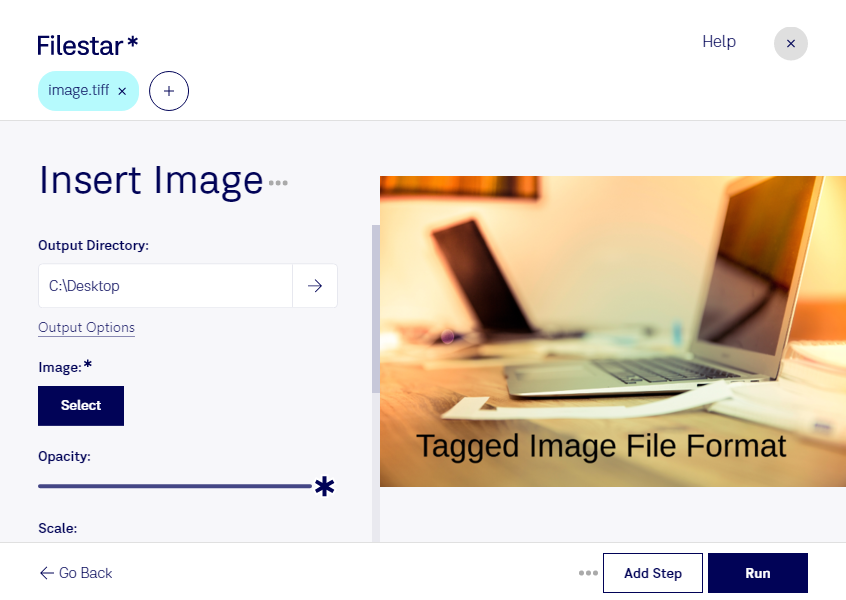
Wenn du ein Bild in eine tiff-Datei einfügen möchtest, kommt es auf eine saubere Verarbeitung an: Bildmaße, Auflösung und Farbdarstellung sollten zum vorgesehenen Einsatz passen. Mit Filestar bearbeitest du deine Dateien direkt auf deinem Computer – unter Windows und macOS. So kannst du Bildmaterial für Dokumentationen, Druckaufträge oder digitale Archive vorbereiten.
tiff steht für Tagged Image File Format und ist ein Rasterbildformat. Es wird häufig dort eingesetzt, wo detailreiche Bilddaten und verlustfreie Speicherung gefragt sind. Anders als bei einem bearbeitbaren Layoutdokument besteht der Bildinhalt aus Pixeln. Deshalb lohnt es sich, vor dem Einfügen die Auflösung des zusätzlichen Bildes zu prüfen: Eine kleine Vorlage gewinnt durch Vergrößern keine zusätzlichen Details.
Im Berufsalltag gibt es dafür viele Anwendungsfälle. In der Druckvorstufe ergänzt du Bildmaterial für Produktionsdateien. In Architektur- und Ingenieurbüros können Fotos bestehende Pläne oder technische Dokumentationen anschaulicher machen. Bei der Digitalisierung von Archivbeständen lassen sich zusammengehörige Bildinhalte für die weitere Verarbeitung aufbereiten.
Für wiederkehrende Aufgaben bietet Filestar Stapelverarbeitung. Statt jede Datei einzeln zu bearbeiten, kannst du passende skills auf mehrere Dateien anwenden. Das spart Arbeitsschritte und hilft dir, einheitliche Verarbeitungseinstellungen zu nutzen – besonders bei größeren Bildbeständen.
Die lokale Verarbeitung ist außerdem ein Vorteil für vertrauliche Unterlagen. Deine Dateien müssen dafür nicht an einen Cloud-Dienst übertragen werden. Dadurch reduzierst du Risiken, die durch Uploads und die Speicherung bei externen Anbietern entstehen können. Der Schutz deines Computers und geeignete Zugriffsrechte bleiben dabei wichtig.
Du möchtest Bilder in tiff-Dateien einfügen und suchst einen passenden Ablauf für deine Dateien? Melde dich bei uns und beschreibe, was du bearbeiten möchtest.