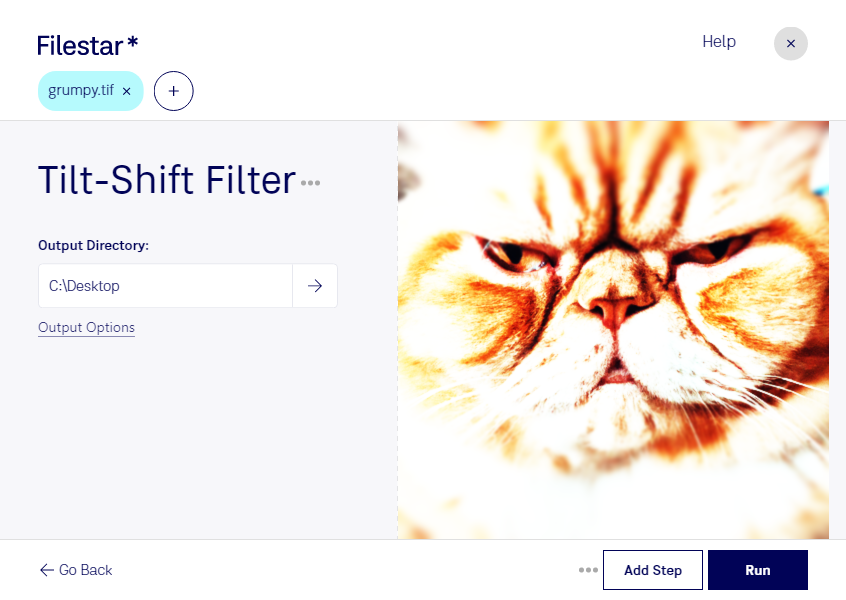
Mit einem Tilt-Shift-Filter verleihst du deinen tif-Bildern einen besonderen Look: Ein ausgewählter Bildbereich bleibt scharf, während andere Bereiche weichgezeichnet werden. So können Stadtansichten, Landschaften oder weitläufige Anlagen wie detailreiche Miniaturwelten wirken. Mit Filestar bearbeitest du deine Dateien direkt auf deinem Computer – unter Windows und macOS.
tif steht für Tagged Image und ist ein Rasterbildformat, das häufig in Fotografie, Druckvorstufe und professioneller Bildbearbeitung eingesetzt wird. Für den Miniatureffekt eignen sich besonders Aufnahmen aus erhöhter Perspektive mit klar erkennbaren Gebäuden, Fahrzeugen oder Personen. Der digitale Tilt-Shift-Filter erzeugt dabei eine gezielte Unschärfewirkung; er ersetzt keine optische Perspektivkorrektur durch ein Tilt-Shift-Objektiv.
Für Fotografen ist der Effekt beispielsweise interessant, um Hochzeitslocations oder Stadtpanoramen kreativ aufzubereiten. Grafikdesigner können damit Motive für Kampagnen gestalten, während Tourismusagenturen Luftaufnahmen von Ferienanlagen oder Sehenswürdigkeiten einen ungewöhnlichen visuellen Charakter geben können.
Wenn du eine ganze Bildserie bearbeiten möchtest, unterstützt Filestar die Stapelverarbeitung. Statt jede tif-Datei einzeln zu verarbeiten, wendest du denselben Arbeitsschritt auf mehrere Dateien in einem Durchgang an. Das spart wiederkehrende Handgriffe und erleichtert die Bearbeitung zusammengehöriger Motive. Prüfe anschließend, ob der Effekt zu Bildaufbau und Perspektive der einzelnen Aufnahmen passt.
Die lokale Verarbeitung ist besonders bei unveröffentlichten Motiven oder vertraulichen Kundenaufnahmen ein Vorteil: Für diesen Arbeitsschritt musst du deine Bilder nicht an einen Cloud-Dienst übermitteln. Dadurch vermeidest du zusätzliche Übertragungs- und Speicherorte und behältst die Kontrolle über deine Dateien. Die Sicherheit deines Computers und deiner Datensicherung bleibt dennoch wichtig.
Du möchtest wissen, wie Filestar in deinen Bildbearbeitungsablauf passt? Melde dich bei uns mit deinen Anforderungen.