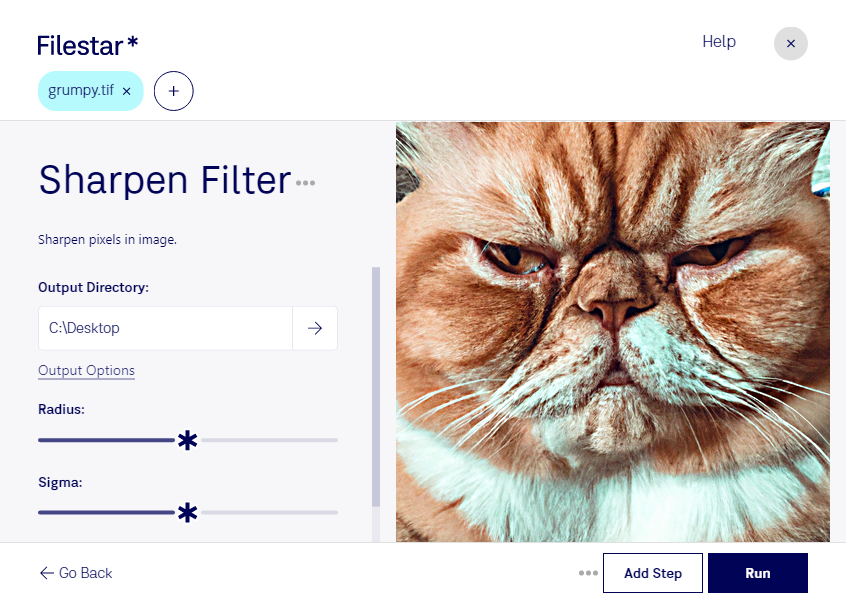
Mit einem Schärfefilter für tif-Dateien kannst du Konturen hervorheben und feine Strukturen deutlicher sichtbar machen. Filestar hilft dir dabei, deine Bilder auf Windows und macOS lokal zu bearbeiten – einzeln oder gleich mehrere Dateien in einem Durchgang.
tif steht für Tagged Image und ist ein Rasterbildformat, das häufig für hochwertige Fotos, Scans und Druckvorlagen verwendet wird. Ein Schärfefilter erhöht den Kontrast an Kanten, sodass das Bild schärfer wirkt. Das kann nach einer Größenänderung oder bei leicht weich wirkenden Aufnahmen sinnvoll sein. Tatsächlich fehlende Bilddetails lassen sich dadurch jedoch nicht wiederherstellen.
In der Fotografie ist das Nachschärfen beispielsweise hilfreich, um Produktbilder oder Porträts für die Ausgabe vorzubereiten. In Grafikdesign und Druckvorstufe lassen sich verkleinerte Bildmotive gezielt nachbearbeiten. Auch bei eingescannten Dokumenten können klarere Konturen die Lesbarkeit verbessern. Wichtig ist eine zurückhaltende Anwendung: Zu starke Schärfung kann helle Säume an Kanten erzeugen und vorhandenes Bildrauschen betonen. Bewahre deshalb deine Originaldateien auf und prüfe das Ergebnis in der vorgesehenen Ausgabegröße.
Wenn du ganze Bildserien bearbeitest, spart die Stapelverarbeitung wiederkehrende Arbeitsschritte. Statt jede tif-Datei separat zu öffnen, kannst du mehrere Bilder gemeinsam verarbeiten. Filestar bietet außerdem zahlreiche skills für weitere Dateioperationen und Konvertierungen, sodass du unterschiedliche Aufgaben in einer Anwendung erledigen kannst.
Die lokale Verarbeitung ist besonders bei vertraulichen Scans, Kundenaufnahmen oder unveröffentlichten Motiven ein Vorteil: Für diesen Arbeitsschritt müssen deine Dateien nicht an einen Cloud-Dienst übertragen werden. Dadurch reduzierst du die Weitergabe sensibler Inhalte an Dritte und behältst die Kontrolle über Speicherung und Zugriffsrechte auf deinem Computer.
Du möchtest tif-Dateien regelmäßig schärfen oder größere Bildbestände verarbeiten? Kontaktiere uns, wenn du Fragen zu Filestar und dem passenden Abonnement für deinen Arbeitsablauf hast.