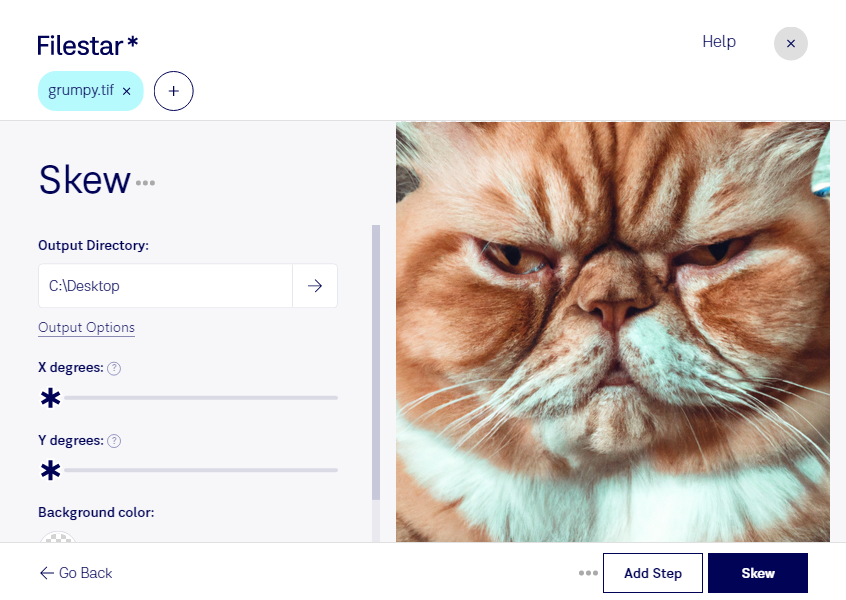
Wenn du ein tif-Bild neigen möchtest, kannst du seine Ausrichtung gezielt verändern – etwa für ein dynamisches Layout oder um eine schräg eingescannte Vorlage anzupassen. Mit Filestar bearbeitest du deine Dateien direkt auf deinem Computer, unter Windows und macOS.
tif steht für Tagged Image und ist ein Rasterbildformat, das häufig in der Druckvorstufe, Fotografie und Archivierung eingesetzt wird. Es eignet sich für detailreiche Bilder und hochwertige Scans. Beim Neigen werden die Bildpunkte neu angeordnet. Prüfe deshalb anschließend die Bildränder und feine Details, besonders wenn du das Ergebnis drucken oder weiterverarbeiten möchtest.
Im Grafikdesign kann das Neigen von tif-Dateien helfen, Bildmotive passend in Broschüren, Plakate oder Verpackungslayouts einzufügen. In der Fotografie lassen sich Bilder für Collagen und Präsentationen ausrichten. Wer gescannte Dokumente oder historische Vorlagen aufbereitet, kann eine angepasste Ausrichtung nutzen, um die anschließende Bearbeitung zu erleichtern.
Für wiederkehrende Aufgaben bietet Filestar Stapelverarbeitung: Du kannst mehrere tif-Dateien gemeinsam bearbeiten, statt jeden Arbeitsschritt für jedes Bild einzeln zu wiederholen. Das spart Zeit bei umfangreichen Bildserien und unterstützt einheitliche Ergebnisse. Bei unterschiedlichen Vorlagen lohnt es sich, zunächst einige Dateien zu testen und die Resultate zu prüfen.
Die lokale Verarbeitung ist besonders bei vertraulichen Dokumenten, unveröffentlichten Fotos oder Kundenmaterial sinnvoll. Deine Bilddateien müssen dafür nicht an einen Cloud-Dienst übertragen werden. So vermeidest du zusätzliche Übertragungs- und Speicherorte und behältst die Kontrolle über die Dateien auf deinem Rechner.
Du möchtest tif-Dateien regelmäßig neigen oder einen größeren Bildbestand bearbeiten? Melde dich bei uns, damit wir gemeinsam klären können, wie Filestar zu deinem Arbeitsablauf passt.