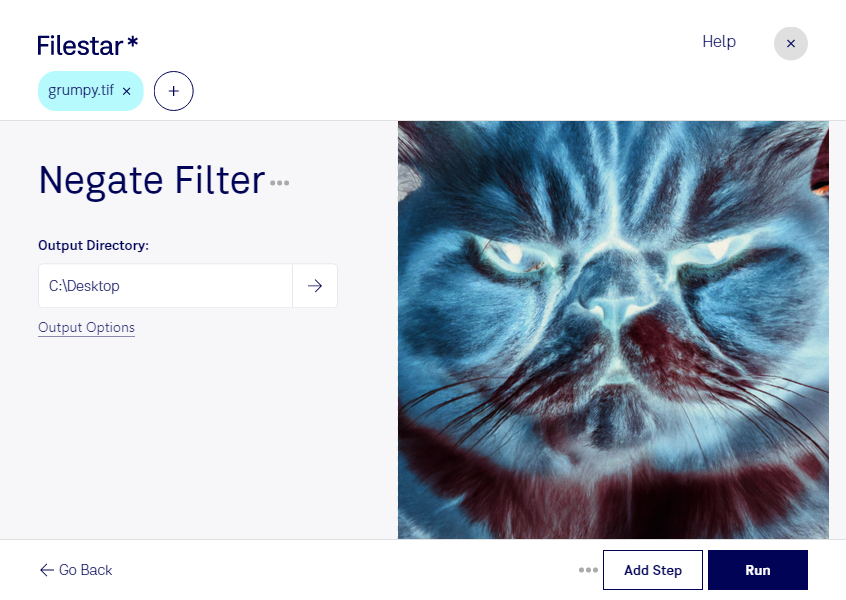
Mit einem Negativfilter kehrst du die Farb- und Helligkeitswerte deiner tif-Bilder um: Helle Bereiche werden dunkel, dunkle Bereiche hell und Farben erscheinen in ihren jeweiligen Komplementärfarben. Mit Filestar bearbeitest du einzelne Bilder oder ganze Bildserien direkt auf deinem Computer – unter Windows und macOS.
Das Rasterbildformat tif, auch als Tagged Image bezeichnet, wird häufig für hochauflösende Scans, Fotografien und Druckvorlagen verwendet. Ein Negativfilter ist hilfreich, wenn du Bildinhalte invertieren, gestalterische Effekte erzeugen oder eingescannte Negative zunächst als Positiv betrachten möchtest. Bei Farbfilmnegativen können zusätzlich Farbkorrekturen erforderlich sein, etwa um die typische orangefarbene Maskierung auszugleichen.
Im beruflichen Alltag eröffnet die Bearbeitung unterschiedliche Möglichkeiten: Fotografen können digitalisierte Negative für die weitere Bildbearbeitung vorbereiten. Grafikdesigner nutzen invertierte Bilder als Ausgangspunkt für Plakate, Cover oder experimentelle Bildkompositionen. In Archiven kann eine invertierte Ansicht helfen, Details in bestimmten gescannten Vorlagen besser zu erkennen.
Wenn du viele tif-Dateien bearbeiten möchtest, sparst du mit der Stapelverarbeitung wiederkehrende Arbeitsschritte. Statt den Negativfilter für jedes Bild einzeln anzuwenden, verarbeitest du mehrere Dateien in einem Durchgang. Das ist besonders praktisch bei umfangreichen Scanserien und zusammengehörigen Bildbeständen.
Filestar ist kein Online-Konverter: Die Verarbeitung erfolgt lokal auf deinem Rechner. Deine Bilder müssen für diesen Arbeitsschritt nicht auf einen fremden Server hochgeladen werden. Dadurch vermeidest du zusätzliche Übertragungs- und Speicherungsrisiken bei einem Cloud-Dienst und behältst die Kontrolle über vertrauliche Kundenbilder oder unveröffentlichte Entwürfe. Wie sicher deine Dateien insgesamt sind, hängt weiterhin vom Schutz deines Computers und deinen Zugriffsrechten ab.
Du möchtest tif-Dateien regelmäßig invertieren oder die Stapelverarbeitung in deinen Arbeitsablauf integrieren? Kontaktiere uns, wenn du Fragen zu Filestar oder zur passenden Nutzung für deine Bildbestände hast.