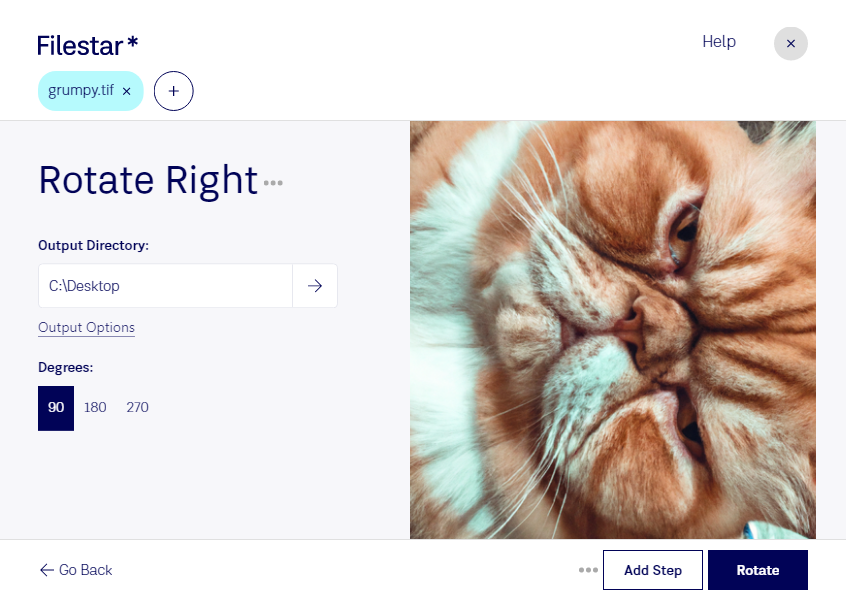
Ein Scan liegt quer, ein Produktfoto steht auf der Seite oder eine Abbildung passt nicht zur vorgesehenen Ausrichtung? Mit Filestar kannst du deine tif-Dateien um 90 Grad nach rechts drehen und für die weitere Verarbeitung ausrichten. Die Software läuft unter Windows und macOS und verarbeitet deine Bilder direkt auf deinem Computer.
Das tif-Format, auch als Tagged Image bezeichnet, ist ein Rasterbildformat. Es wird häufig für hochwertige Scans, Fotografien und Druckvorlagen eingesetzt. Beim Drehen nach rechts werden die vorhandenen Bildpunkte neu angeordnet. Anders als bei einer freien Drehung ist für diesen 90-Grad-Schritt keine Interpolation der Bildpunkte erforderlich – das ist besonders bei feinen Linien und gut lesbaren Texten hilfreich.
Wenn du mehrere Bilder mit derselben falschen Ausrichtung hast, musst du nicht jede Datei einzeln bearbeiten. Mit der Stapelverarbeitung von Filestar kannst du mehrere tif-Dateien in einem Arbeitsgang nach rechts drehen. Das spart wiederkehrende Handgriffe und sorgt für eine einheitliche Ausrichtung deiner Bildbestände.
In Archiven und bei der Digitalisierung von Dokumenten hilft das beispielsweise, seitlich eingescannte Unterlagen lesbar auszurichten. Fotografen können falsch orientierte Aufnahmen für die Bildbearbeitung vorbereiten. In Grafikbüros und Druckereien lassen sich angelieferte Rasterbilder passend für Layouts und Druckvorlagen drehen.
Gerade bei vertraulichen Dokumenten oder unveröffentlichtem Bildmaterial ist die lokale Verarbeitung ein Vorteil: Du musst deine Dateien nicht zur Bearbeitung auf einen fremden Cloud-Server hochladen. Dadurch vermeidest du zusätzliche Übertragungs- und Speicherrisiken bei externen Diensten und behältst die Kontrolle über deine Dateien.
Du möchtest tif-Dateien regelmäßig im Stapel bearbeiten und herausfinden, wie Filestar zu deinem Arbeitsablauf passt? Nimm Kontakt mit uns auf.