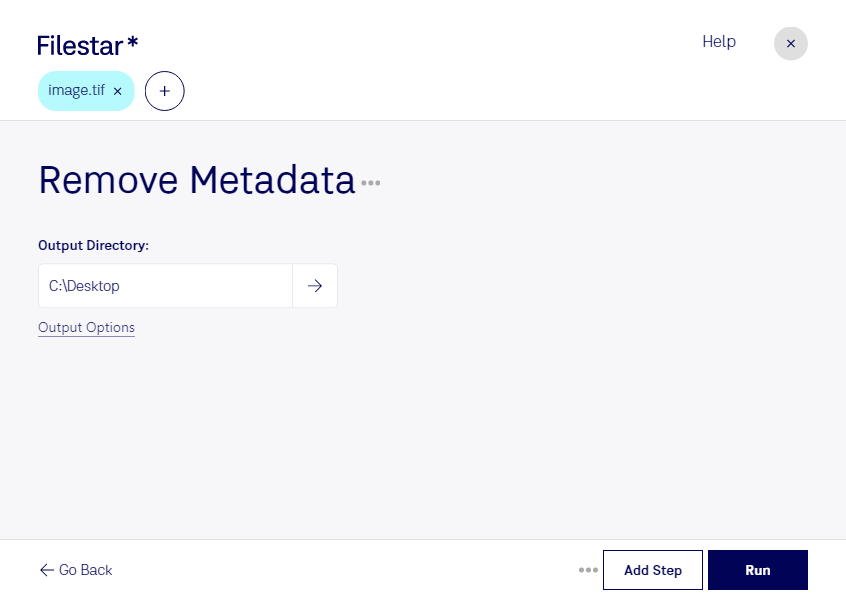
Eine tif-Datei kann mehr enthalten als das sichtbare Bild. Je nach Herkunft sind Angaben zur Kamera, zum Aufnahmezeitpunkt, zur verwendeten Software oder zum Urheber gespeichert. Auch Standortdaten können enthalten sein. Wenn du Bilder weitergibst oder veröffentlichst, lohnt es sich deshalb, diese Zusatzinformationen zu prüfen und nicht benötigte Metadaten zu entfernen.
Das Rasterbildformat tif basiert auf dem Tagged Image File Format und wird häufig für hochwertige Scans, Fotografien und Druckvorlagen genutzt. Mit Filestar kannst du tif-Dateien lokal auf deinem Computer bearbeiten – sowohl unter Windows als auch unter macOS. Statt jede Datei einzeln aufzubereiten, verarbeitest du mehrere Bilder per Stapelverarbeitung. Das spart besonders bei umfangreichen Bildbeständen wiederkehrende Arbeit.
Im beruflichen Alltag ist das Entfernen von Metadaten beispielsweise für Fotografen sinnvoll, die Aufnahmeinformationen vor der Bildübergabe reduzieren möchten. Grafikdesigner und Druckdienstleister können interne Bearbeitungsangaben aus Dateien entfernen, bevor diese an Kunden oder Partner gehen. Bei gescannten Unterlagen in Kanzleien oder Personalabteilungen hilft eine gezielte Bereinigung dabei, unnötige Zusatzinformationen nicht versehentlich weiterzugeben.
Die lokale Verarbeitung bietet dir dabei einen wichtigen Datenschutzvorteil: Deine Bilder müssen für diesen Arbeitsschritt nicht auf einen externen Cloud-Server hochgeladen werden. So reduzierst du die Weitergabe sensibler Dateien an Dritte und behältst die Verarbeitung auf deinem eigenen Rechner.
Beachte, dass tif auch technische Angaben enthält, die für die korrekte Darstellung erforderlich sind. Außerdem ersetzt das Entfernen von Metadaten nicht das Schwärzen vertraulicher Inhalte im Bild selbst. Prüfe das Ergebnis daher vor der Weitergabe, besonders bei sensiblen Dokumenten.
Du möchtest tif-Metadaten regelmäßig oder in größeren Mengen entfernen? Melde dich bei uns, damit wir gemeinsam klären können, wie Filestar zu deinem Arbeitsablauf passt.