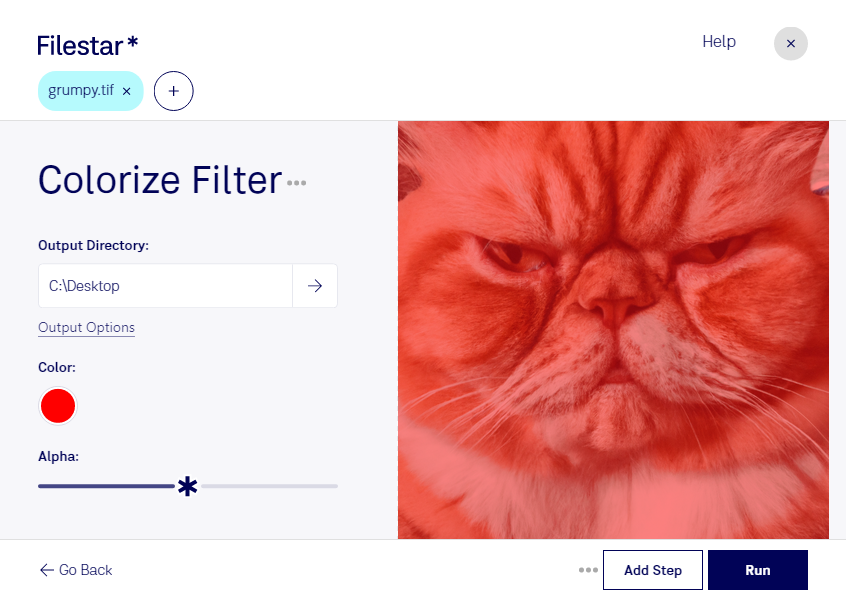
Mit einem Kolorierungsfilter für tif-Dateien gibst du Rasterbildern eine neue Farbstimmung. Ob dezente Tönung, markanter Farbeffekt oder ein einheitlicher Look für eine Bildserie: Filestar hilft dir, deine Dateien direkt auf deinem Computer zu bearbeiten. Die Software läuft auf Windows und macOS.
Das tif-Format, auch als Tagged Image bekannt, wird häufig für hochwertige Fotografien, Scans und Druckvorlagen verwendet. Ein Kolorierungsfilter verändert die Farbwirkung eines Bildes. Damit kannst du beispielsweise Schwarz-Weiß-Motive einfärben oder vorhandene Farben gestalterisch neu interpretieren. Wie der Effekt wirkt, hängt vom Ausgangsbild und dem gewählten Filter ab.
Im professionellen Einsatz ist das besonders für Fotografie, Grafikdesign und Marketing interessant. Fotografen können zusammengehörigen Aufnahmen eine abgestimmte Tönung geben. Grafikdesigner entwickeln Farbvarianten für Layouts, während Marketingteams Bildmaterial optisch an eine Kampagne anpassen. Auch eingescannte Illustrationen lassen sich so für kreative Projekte aufbereiten.
Wenn du viele Bilder bearbeiten möchtest, musst du nicht jede Datei einzeln verarbeiten. Mit der Stapelverarbeitung von Filestar wendest du denselben Verarbeitungsschritt auf mehrere tif-Dateien an. Das reduziert wiederkehrende Handgriffe und erleichtert eine konsistente Bearbeitung ganzer Bildserien. Prüfe den gewünschten Effekt zunächst an einer Kopie, bevor du ihn auf deinen gesamten Bestand anwendest.
Die lokale Verarbeitung bietet dir außerdem mehr Kontrolle über vertrauliches Bildmaterial. Deine Dateien müssen dafür nicht an einen Cloud-Konverter übertragen werden. So vermeidest du zusätzliche Risiken durch Uploads und die Speicherung bei einem weiteren Anbieter – etwa bei unveröffentlichten Produktaufnahmen oder Kundenprojekten. Der Schutz deines Computers und eine geeignete Datensicherung bleiben dennoch wichtig.
Du möchtest tif-Dateien kolorieren und herausfinden, ob Filestar zu deinem Arbeitsablauf passt? Kontaktiere uns mit deinen Anforderungen.