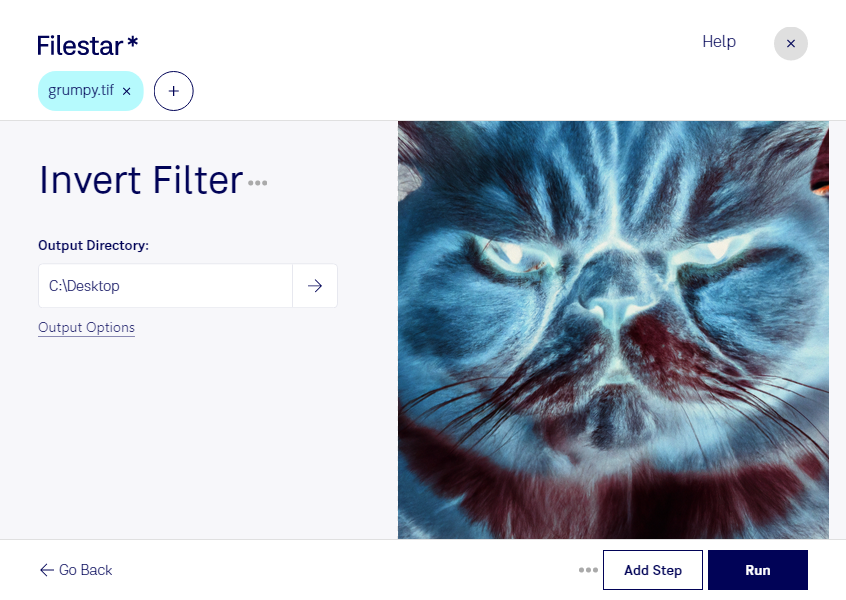
Mit einem Invertierungsfilter für tif kehrst du die Farb- und Helligkeitswerte deiner Rasterbilder um: Helle Bereiche werden dunkel, dunkle Bereiche hell und Farben erhalten ihre Gegenfarben. Filestar ermöglicht dir diese Bearbeitung direkt auf deinem Computer – für einzelne Bilder ebenso wie für ganze Dateisammlungen.
Das Format tif, kurz für Tagged Image, wird häufig für hochwertige Scans, Fotografien und digitalisierte Dokumente verwendet. Als Rasterbild besteht es aus einzelnen Bildpunkten, deren Werte beim Invertieren verändert werden. Das ist beispielsweise hilfreich, wenn du einen Negativeffekt erzeugen oder helle Linien auf dunklem Hintergrund für weitere Arbeitsschritte umkehren möchtest.
Im professionellen Einsatz profitieren unterschiedliche Bereiche davon: Fotografen können eingescannte Negative für die weitere Bearbeitung vorbereiten. Bei Farbnegativen sind für eine natürliche Darstellung meist zusätzliche Farbkorrekturen nötig. Grafikdesigner nutzen die Invertierung für gestalterische Effekte, während technische Zeichner damit die Darstellung gescannter Pläne anpassen können. Auch in der Digitalisierung historischer Bestände kann eine invertierte Ansicht helfen, bestimmte Details besser zu erkennen.
Wenn du viele tif-Dateien nach demselben Verfahren bearbeiten möchtest, sparst du mit der Stapelverarbeitung wiederkehrende Einzelschritte. Du wählst mehrere Dateien aus und wendest den passenden Skill gemeinsam darauf an. So lassen sich auch umfangreiche Bildserien effizient verarbeiten.
Filestar läuft auf Windows und macOS und ist eine Desktop-Anwendung, kein Online-Konverter. Die lokale Bearbeitung deiner tif-Dateien vermeidet den Upload zu einem Cloud-Dienst. Dadurch reduzierst du die Weitergabe sensibler Bildinhalte an externe Anbieter und behältst die Kontrolle über deine Dateien – besonders relevant bei Kundenmaterial, vertraulichen Plänen oder personenbezogenen Scans.
Du möchtest wissen, wie sich die tif-Invertierung in deinen Arbeitsablauf einfügt? Kontaktiere uns mit deinen Anforderungen.