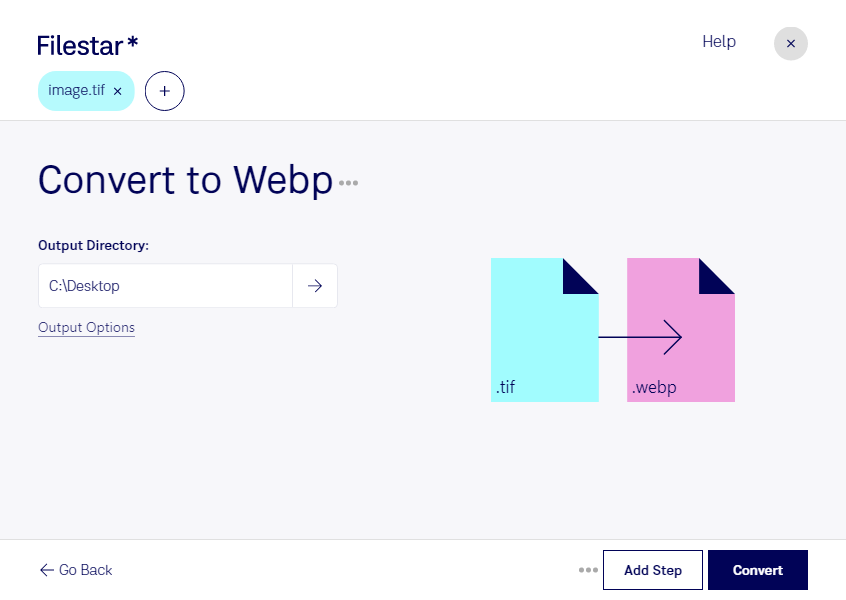
TIF-Dateien sind in Fotografie, Druckvorstufe und Digitalisierung weit verbreitet. Als Tagged Image speichern sie Rasterbilder häufig in hoher Qualität, benötigen aber entsprechend viel Speicherplatz. Für Websites, Onlineshops und andere digitale Anwendungen ist das WebP-Bild oft die praktischere Wahl: Das Rasterbildformat ermöglicht kompakte Dateien bei guter visueller Qualität. Mit Filestar kannst du tif in webp umwandeln und deine Bilder für die Veröffentlichung im Web vorbereiten.
Kleinere Bilddateien können die Ladezeiten deiner Website verkürzen und den Speicherbedarf deiner Bildbestände reduzieren. WebP unterstützt sowohl verlustbehaftete als auch verlustfreie Kompression. Welche Qualität für deinen Einsatzzweck sinnvoll ist, hängt vom Motiv und den Anforderungen ab. Bewahre deine ursprünglichen TIF-Dateien auf, wenn du sie später noch für den Druck oder eine aufwendige Bildbearbeitung benötigst.
Die Stapelverarbeitung in Filestar ist besonders hilfreich, wenn du ganze Bildserien konvertieren möchtest. Statt jede Datei einzeln zu bearbeiten, verarbeitest du mehrere Bilder in einem Durchgang. Das erleichtert beispielsweise E-Commerce-Teams die Vorbereitung umfangreicher Produktkataloge. Fotografen können Webversionen ihrer Aufnahmen erstellen, während Webdesigner und Agenturen hochauflösende Kundendateien in ein für Websites geeignetes Format überführen.
Filestar läuft auf Windows und macOS und verarbeitet deine Dateien lokal auf deinem Computer. Für die Konvertierung müssen vertrauliche Aufnahmen, unveröffentlichte Produktbilder oder Kundendaten nicht auf einen externen Cloud-Server hochgeladen werden. Dadurch entfällt ein zusätzlicher Übertragungs- und Speicherort, und du behältst die Kontrolle über deine Dateien. Gerade bei sensiblen Bildbeständen ist das ein wichtiger Vorteil gegenüber cloudbasierten Konvertern.
Du möchtest Filestar für wiederkehrende Bildkonvertierungen einsetzen oder hast Fragen zur Verarbeitung deiner TIF-Dateien? Kontaktiere uns und beschreibe deinen Anwendungsfall.