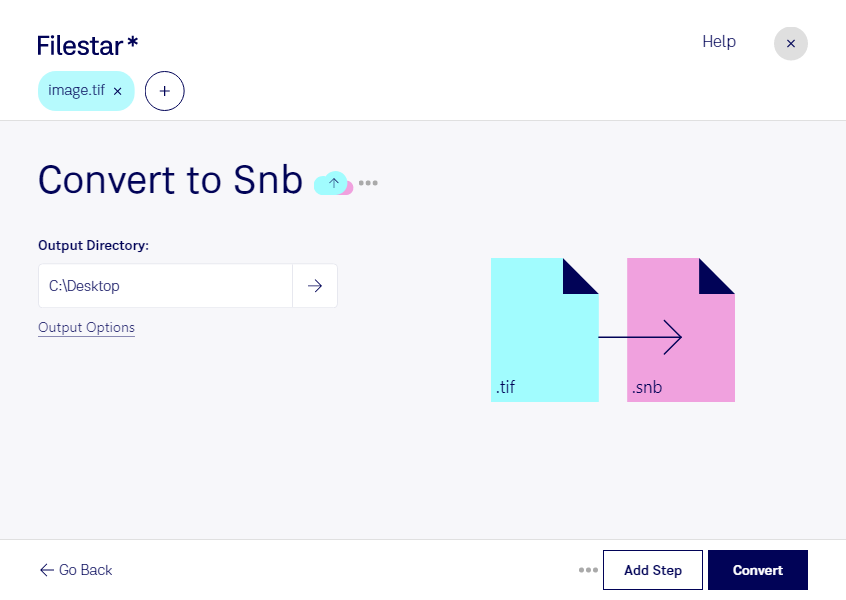
Du möchtest gescannte Dokumente oder Bildseiten auf einem Shanda Bambook lesen? Mit Filestar kannst du tif in snb umwandeln und deine Dateien für dieses E-Book-Format aufbereiten. Die Software läuft auf Windows und macOS und verarbeitet deine Dateien direkt auf deinem Computer.
tif steht für Tagged Image und ist ein Rasterbildformat, das häufig für hochwertige Scans, digitalisierte Unterlagen und Bildarchive verwendet wird. snb ist ein E-Book-Format für Shanda Bambook. Die Umwandlung ist sinnvoll, wenn du bildbasierte Inhalte auf einem Gerät nutzen möchtest, das snb unterstützt. Beachte dabei: Ein Scan besteht zunächst aus Bilddaten. Die Formatumwandlung allein macht daraus keinen durchsuchbaren oder frei bearbeitbaren Text.
Im Verlagswesen kann dieser Wechsel beispielsweise helfen, gescannte Seiten für die Prüfung auf einem Shanda Bambook bereitzustellen. In Bildungseinrichtungen lassen sich digitalisierte Lernunterlagen für entsprechende Lesegeräte vorbereiten. Auch für Bibliotheken und Archive kann die Umwandlung nützlich sein, wenn historische Dokumente zusätzlich in einem passenden E-Book-Format zugänglich gemacht werden sollen. Prüfe vorab, ob dein Zielgerät die erzeugten Dateien wie gewünscht darstellt.
Wenn du mehrere tif-Dateien verarbeiten möchtest, unterstützt Filestar die Stapelverarbeitung. So musst du die Umwandlung nicht für jede Datei einzeln starten. Das spart wiederkehrende Arbeit, besonders bei umfangreichen Scanbeständen.
Die lokale Verarbeitung bietet dir mehr Kontrolle über vertrauliche Inhalte: Deine Dateien müssen für die Umwandlung nicht auf einen externen Cloud-Dienst hochgeladen werden. Dadurch vermeidest du zusätzliche Übertragungs- und Speicherrisiken bei Drittanbietern. Für den Schutz auf deinem Computer bleiben passende Zugriffsrechte und eine sichere Geräteverwaltung wichtig.
Du möchtest wissen, ob Filestar zu deinen Dateien und deinem Arbeitsablauf passt? Melde dich bei uns – wir helfen dir bei der Auswahl der passenden Verarbeitung.