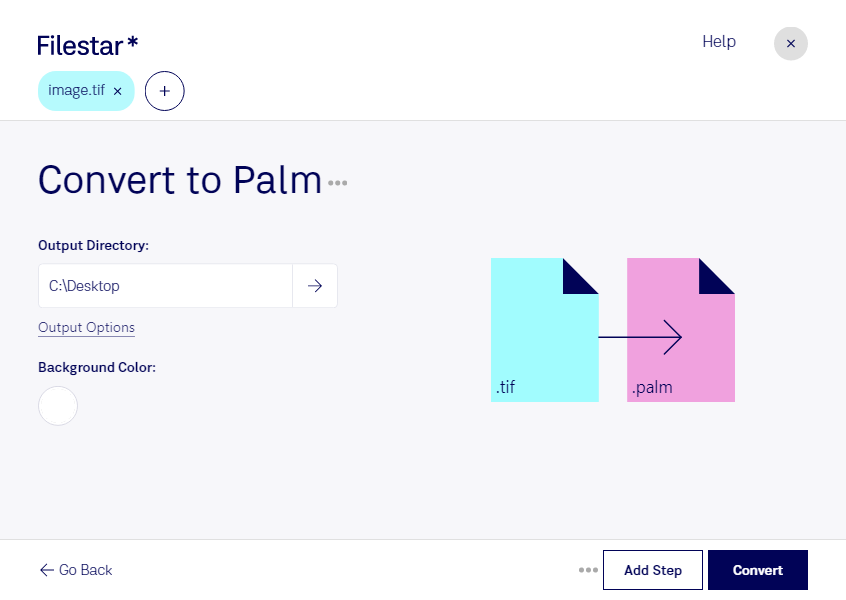
Wenn du tif in palm umwandeln möchtest, brauchst du ein Werkzeug, das auch spezialisierte Bildformate unterstützt. Mit Filestar konvertierst du deine Tagged-Image-Dateien in Palm-Pixmap-Dateien direkt auf deinem Computer. Die Software läuft auf Windows und macOS und eignet sich sowohl für einzelne Bilder als auch für die Verarbeitung ganzer Dateisammlungen.
Beide Formate speichern Rasterbilder, erfüllen aber unterschiedliche Aufgaben. tif wird häufig für hochwertige Scans, digitale Archive und Druckvorlagen verwendet. palm ist dagegen ein spezielles Bildformat aus dem Umfeld klassischer Palm-Geräte. Die Umwandlung ist sinnvoll, wenn eine ältere Anwendung oder ein bestehender Arbeitsablauf ausdrücklich Palm-Pixmap-Dateien benötigt.
Das kann beispielsweise für Entwickler relevant sein, die Software für ältere Palm-Systeme warten oder Bildressourcen für entsprechende Anwendungen vorbereiten. Auch bei der technischen Betreuung historischer Geräte und der Aufbereitung digitaler Sammlungen kann das Zielformat gefragt sein. Beachte dabei: Je nach Ausgangsbild und unterstützter Farbtiefe können bei der Konvertierung Bildinformationen verloren gehen. Bewahre deine tif-Originale deshalb auf und prüfe die erzeugten Dateien in der vorgesehenen Zielanwendung.
Mit der Stapelverarbeitung musst du nicht jedes Bild einzeln konvertieren. Du kannst mehrere tif-Dateien gemeinsam verarbeiten und sparst dir wiederkehrende Arbeitsschritte – besonders hilfreich bei umfangreichen Beständen mit gleichartigen Anforderungen.
Die lokale Verarbeitung bietet dir außerdem mehr Kontrolle über sensible Bilddaten. Anders als bei einem Cloud-Konverter müssen deine Dateien für die Umwandlung nicht auf einen externen Server hochgeladen werden. Das reduziert die Weitergabe vertraulicher Scans oder interner Bildressourcen an Dritte.
Du möchtest prüfen, ob Filestar zu deinem konkreten palm-Arbeitsablauf passt? Kontaktiere uns und beschreibe deine Ausgangsdateien sowie die Anforderungen deiner Zielanwendung.